社内ファイルサーバーに保存したExcelのマクロ付きファイルを開いたところ、マクロの実行がブロックされる問題が発生しました。対象のパソコンはWindows 11で、ファイルのプロパティを確認しても「ブロックの解除」は表示されていませんでした。
今回の対応では、共有先のセキュリティゾーンの認識を確認し、対象のパソコンで設定を変更しました。実際に確認できた結果と、同様の問題を調べる際の注意点を、匿名の対応事例として紹介します。
今回の対応概要
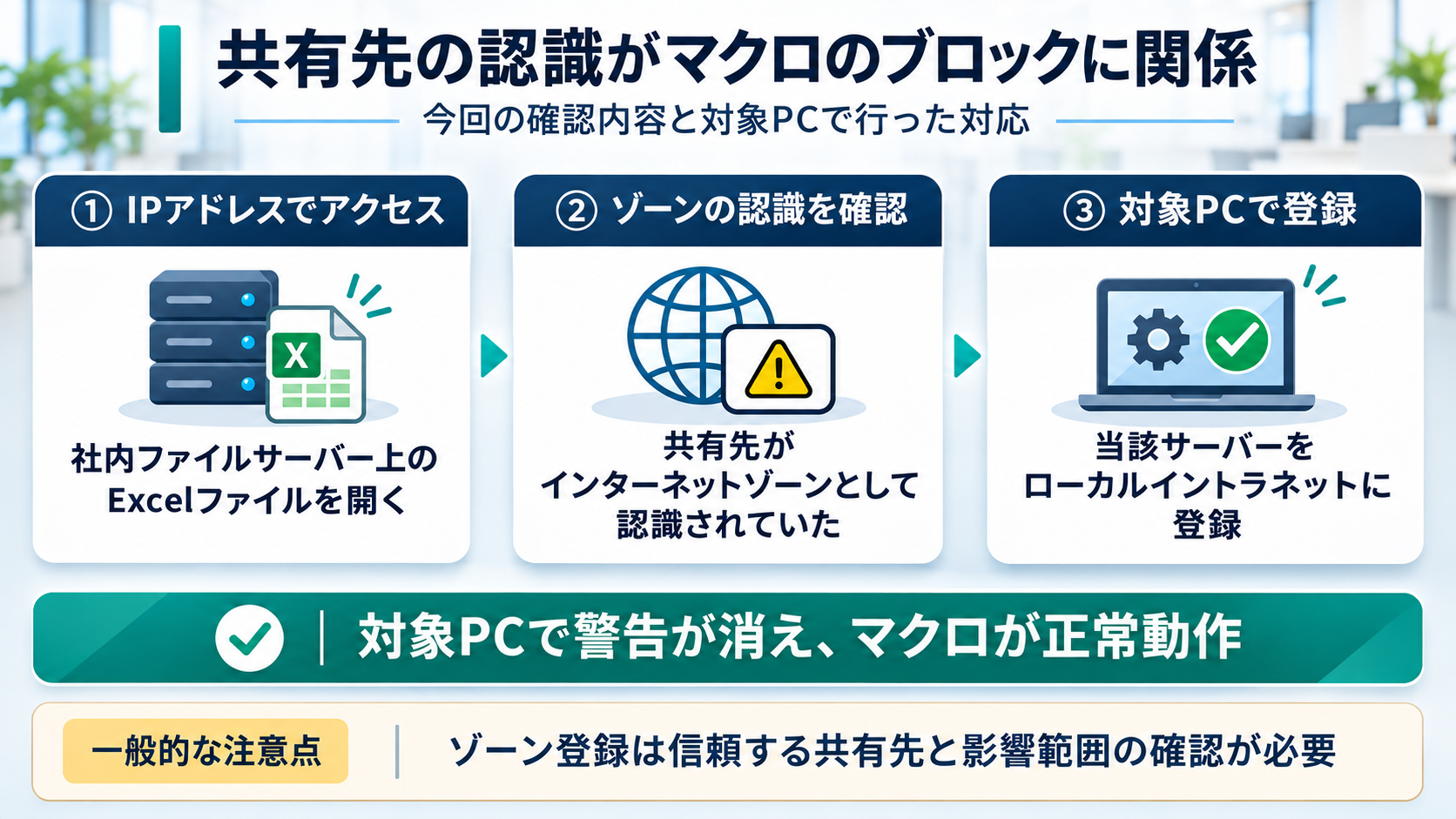
ご相談内容:社内ファイルサーバー上のExcelマクロがブロックされ、実行できない。
確認できた状況:IPアドレスでアクセスする共有先が、インターネットゾーンと認識されていた。
対応:対象のWindows 11パソコンで、当該ファイルサーバーをローカルイントラネットに登録。
結果:対象PC1台・利用者1人で警告が消え、マクロの正常動作を確認。
依頼者の基本情報
今回の依頼者の基本情報は、以下のとおりです。
| 所在地 | 神奈川県相模原市 |
|---|---|
| 業種 | 製品加工業 |
| 従業員数 | 200人以上 |
| 相談者 | 取締役 |
| 相談内容 | 社内ファイルサーバー上のExcelマクロを実行できない |
会社名や個人名など、依頼者の具体的な名称は掲載していません。
発生していた症状
社内ファイルサーバー上のマクロ付きExcelファイル(.xlsm)を開くと、信頼できないソースとしてマクロがブロックされました。ファイルは、サーバーのIPアドレスを使うネットワーク共有のパス(UNCパス)から開いていました。
ファイルのプロパティには「ブロックの解除」の項目がなく、ファイル単体の解除操作をそのまま案内できる状況ではありませんでした。
確認できた状況と技術的な背景
共有先がインターネットゾーンとして認識されていた
今回確認した環境では、対象のファイルサーバーが「インターネットゾーン」として認識されていました。Microsoftの公式資料でも、IPアドレスでアクセスする社内のネットワーク共有が、ローカルイントラネットとして認識されず、マクロのブロックにつながる場合があると説明されています。
ただし、警告が表示される条件は、ファイルの扱い、Officeの設定、組織の管理ポリシーなどによっても異なります。今回の確認結果だけから、ほかの要因が存在しなかったとまでは断定できません。
今回実施した対応と結果
対象のパソコンで、問題となっていたファイルサーバーをWindowsの「ローカルイントラネット」ゾーンに登録しました。設定を適用したのは今回の対象端末のみです。
登録後はマクロのブロック警告が表示されなくなり、対象のExcelマクロが正常に動作することを確認しました。動作確認の範囲はパソコン1台・利用者1人です。ほかの端末での動作や、継続的な無再発を確認したという意味ではありません。
今回、Excel全体のマクロ設定やファイルサーバー側の設定は変更していません。また、対象端末の上記設定以外の変更作業は行っていません。
ローカルイントラネット登録の影響と注意点
ここからは一般的な技術上の注意点です。今回実施した追加作業や事前確認を説明するものではありません。
セキュリティゾーンの登録は、共有先をどの信頼区分として扱うかに関わる設定です。登録対象やゾーンの既存設定によっては、Excelマクロ以外のファイルや動作にも影響する可能性があります。共有先にあるファイルがすべて安全になるわけではありません。
同様の設定を検討する場合は、信頼する共有先が適切か、誰がファイルを置いたり変更したりできるか、登録対象が必要以上に広がらないか、組織のポリシーと矛盾しないかを管理者が確認することが重要です。マクロの警告を消すことだけを目的に、Excel全体の保護を一律に緩める方法は慎重に判断すべきです。
同じ警告が表示された場合の確認ポイント
- ファイルがローカル保存なのか、ネットワーク共有上なのか、どの形式のパスで開いているのか。
- 「ブロックの解除」の有無と、共有先がどのセキュリティゾーンで認識されているのか。
- Officeのマクロ制御や組織の管理ポリシー、共有先の信頼性とアクセス権が適切か。
これらは一般的な確認観点であり、今回そのすべてを調査・変更したという記録ではありません。原因や適切な対処は環境によって異なり、同じ登録操作で必ず解決するわけではありません。
今回の対応内容
- Windows 11で、社内ファイルサーバー上のExcelマクロがブロックされている状況を確認。
- ファイルのプロパティに「ブロックの解除」が表示されないことを確認。
- IPアドレス経由の共有先がインターネットゾーンとして認識されている状況を確認。
- 対象PCで、当該ファイルサーバーをローカルイントラネットに登録。
- 対象PC1台・利用者1人で、警告の解消とマクロの正常動作を確認。
株式会社ITAの対応について
共有ファイルでマクロが動かない場合、Excel自体の設定だけでなく、ファイルを開く経路や保存先の認識が関係することがあります。本事例は、確認できた状況に合わせて対象端末で対応した一例です。安全性と業務の継続を両立するには、変更する範囲と影響を環境ごとに考える必要があります。
参考情報(一般的な技術説明)
Microsoft Learn:Macros from the internet are blocked by default in Office
Microsoft Learn:Intranet site is identified as an Internet site
Excelマクロや社内共有ファイルのトラブルでお困りですか?
共有ファイルのマクロが実行できない場合は、WindowsやOfficeの保護設定だけでなく、保存先の扱いも確認する必要があります。株式会社ITAでは、中小企業のパソコンやネットワークに関するご相談を受け付けています。