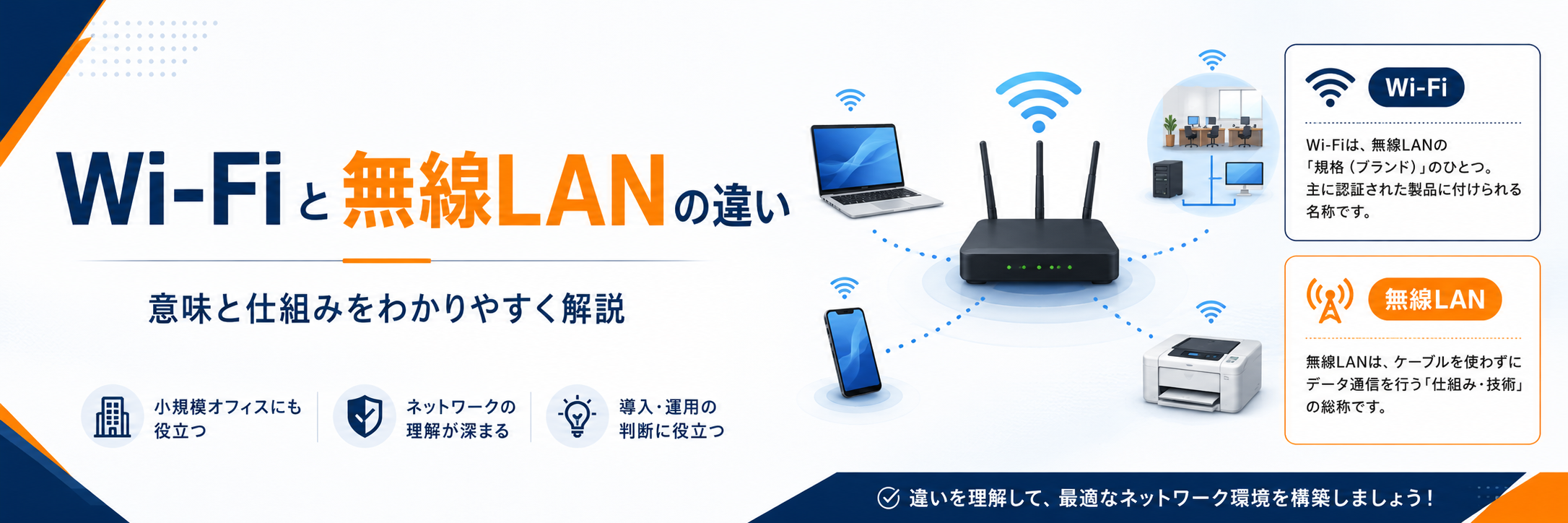
パソコンやスマートフォン、プリンターなどをインターネットにつなぐ時に、よく出てくる言葉が 「Wi-Fi」と「無線LAN」です。
日常会話ではほとんど同じ意味で使われることが多いのですが、厳密には少し意味が異なります。
この記事では、Wi-Fiと無線LANの違いを、専門用語をできるだけ使わずに実務目線で説明します。
この記事のポイント
- 無線LANは、ケーブルを使わずに機器をネットワーク接続する仕組み
- Wi-Fiは、無線LANの中でも一般的に使われている規格・名称
- 会社では、Wi-Fiの安定性とセキュリティ管理が業務に大きく影響する
Wi-Fiと無線LANの違い
先に結論から言うと、無線LANは通信の仕組み全体を指す言葉で、 Wi-Fiは無線LANの中でも一定の規格に対応した製品・技術を指す言葉です。
簡単に言えば、次のような違いです。
| 用語 | 意味 |
|---|---|
| 無線LAN | ケーブルを使わずに機器同士をネットワーク接続する仕組み |
| Wi-Fi | 無線LANの規格に対応した機器や通信方式の名称 |
現在では、一般的な家庭や会社で使われている無線LANのほとんどがWi-Fi対応のため、 実用上は「Wi-Fi=無線LAN」のように使われることが多くなっています。
無線LANとは
無線LANとは、LANケーブルを使わずに、電波でパソコンやスマートフォン、プリンターなどをネットワークに接続する仕組みです。
LANとは「Local Area Network」の略で、会社や家庭など、限られた範囲内のネットワークを意味します。
つまり無線LANとは、会社や自宅の中で、ケーブルを使わずに機器をネットワークにつなぐための仕組みです。
たとえば、次のような接続が無線LANです。
- ノートパソコンをインターネットに接続する
- スマートフォンを自宅のネット回線につなぐ
- Wi-Fi対応プリンターにパソコンから印刷する
- タブレットを会社のネットワークに接続する
これらの接続はケーブルを使わないため、場所を選ばずに利用しやすいのが大きなメリットです。
Wi-Fiとは
Wi-Fiとは、無線LANの通信規格に対応していることを示す名称です。
もともとは、異なるメーカーの機器同士でも正しく接続できるようにするための認証ブランドとして使われるようになりました。
現在では、スマートフォン、パソコン、タブレット、プリンター、ルーターなど、多くの機器がWi-Fiに対応しています。
そのため、一般的には「Wi-Fiにつなぐ」「Wi-Fiが遅い」「Wi-Fiが切れる」という表現がよく使われます。
厳密には「無線LANにつなぐ」という意味ですが、日常的にはWi-Fiという言葉のほうが広く使われています。
会社や家庭で使う場合は同じ意味と考えていい
実務上は、Wi-Fiと無線LANを厳密に使い分ける必要はほとんどありません。
会社や家庭で、次のように話す場合は、ほぼ同じ意味として扱って問題ありません。
- Wi-Fiがつながらない
- 無線LANの調子が悪い
- Wi-Fiルーターを交換したい
ただし、ネットワーク機器の設定画面やマニュアルでは、 「無線LAN設定」「Wi-Fi設定」「SSID」「暗号化キー」など、似た言葉が出てくることがあります。
基本的な違いを理解しておくと、トラブル対応や機器の設定がしやすくなります。
Wi-Fiルーターと無線LANルーターの違い
「Wi-Fiルーター」と「無線LANルーター」も、現在ではほぼ同じ意味で使われています。
どちらも、インターネット回線をパソコンやスマートフォンなどの機器に無線で接続するための機器です。
一般的には、次のような役割があります。
- インターネット回線を複数の機器で共有する
- スマートフォンやパソコンを無線で接続する
- プリンターや複合機をネットワークに参加させる
- 社内や家庭内の機器同士を通信できるようにする
会社の場合、パソコンだけでなく、複合機、NAS、監視カメラ、タブレット、業務用端末などもネットワークに接続されていることがあります。
そのため、Wi-Fiルーターや無線LAN環境の設定は、業務の安定性にも大きく関わります。
SSIDとは
Wi-Fiや無線LANの設定でよく出てくる「SSID」とは、接続先のネットワーク名のことです。
スマートフォンやパソコンでWi-Fiの一覧を開くと、複数の名前が表示されることがあります。 そこに表示される名前がSSIDです。
たとえば、次のような名前がSSIDとして表示されます。
- 会社用Wi-Fi
- 来客用Wi-Fi
- 〇〇-5G
- 〇〇-2G
接続したいSSIDを選び、パスワードを入力するとWi-Fiに接続できます。
2.4GHzと5GHzの違い
Wi-Fiには、主に「2.4GHz」と「5GHz」という2種類の周波数帯があります。
| 周波数 | 主な特徴 |
|---|---|
| 2.4GHz | 壁や障害物に比較的強く、遠くまで届きやすい |
| 5GHz | 通信速度が速い傾向があるが、壁や距離の影響を受けやすい |
会社や家庭でWi-Fiが不安定な場合、接続している周波数帯を変えることで改善することがあります。
たとえば、ルーターから離れた部屋では2.4GHzのほうが安定することがあります。 一方で、ルーターの近くで高速通信をしたい場合は5GHzのほうが向いている場合があります。
Wi-Fiがつながらないときによくある原因
Wi-Fiや無線LANがつながらない場合、原因は一つとは限りません。
よくある原因としては、次のようなものがあります。
- Wi-Fiルーターの電源や動作不良
- パソコンやスマートフォン側の設定ミス
- SSIDやパスワードの入力ミス
- 電波が弱い場所で使用している
- ルーターと端末の距離が遠い
- 複合機や業務機器だけが別のネットワークに接続されている
- IPアドレスが正しく取得できていない
- セキュリティソフトやファイアウォールの影響
特に会社では、「インターネットは使えるがプリンターに印刷できない」 「一部のパソコンだけ複合機につながらない」といったケースもよくあります。
この場合、単純なWi-Fi接続の問題ではなく、ネットワーク設定、IPアドレス、ルーター設定、 複合機側の制限設定などを確認する必要があります。
会社では来客用Wi-Fiと社内用Wi-Fiを分けておきたい
中小企業や店舗では、来客用Wi-Fiと社内業務用Wi-Fiを同じにしているケースがあります。
ただし、セキュリティ面を考えると、来客用と業務用は分けておくと安心です。
特に社内業務用Wi-Fiには、パソコン、複合機、NAS、業務システムなどが接続されていることがあります。
来客用Wi-Fiと同じネットワークにしてしまうと、設定によっては社内機器にアクセスできてしまうことがあります。
安全に運用するには、次のような対策が考えられます。
- 社内用Wi-Fiと来客用Wi-Fiを分ける
- Wi-Fiパスワードを定期的に見直す
- 退職者や外部業者に共有したパスワードを放置しない
- ルーターの管理画面パスワードを初期値のままにしない
- 不要なSSIDを停止する
Wi-Fiは便利ですが、会社のネットワーク入口にもなるため適切な管理が大切です。
まとめ
Wi-Fiと無線LANは、日常的にはほぼ同じ意味で使われています。
ただし、厳密には、無線LANはケーブルを使わずにネットワーク接続する仕組み全体を指し、 Wi-Fiはその中でも一般的に使われている通信規格・認証ブランドを指します。
家庭で使う場合は細かく区別しなくても大きな問題はありません。 ただし、会社で利用する場合は、Wi-Fi環境の安定性やセキュリティ管理が業務に大きく影響します。
「Wi-Fiがよく切れる」「複合機につながらない」「社内用と来客用を分けたい」などのお困りごとがある場合は、 ネットワーク全体の設定を見直すことが大切です。