掲載情報の確認日:2026年11月5日
Microsoft 365は、WordやExcelの利用だけでなく、会社のアカウント、メール、ファイル共有、端末管理まで関係するサービスです。一方、利用する機能によっては、現在のメールサーバーや買い切り型Officeをそのまま使う選択肢もあります。
社員20名以下の企業では、社内IT担当者が日常管理を担い、移行時の専門的な判断だけ外部へ相談する方法も現実的です。大切なのは、「何を導入し、何を移行しないか」を契約前に決めることです。
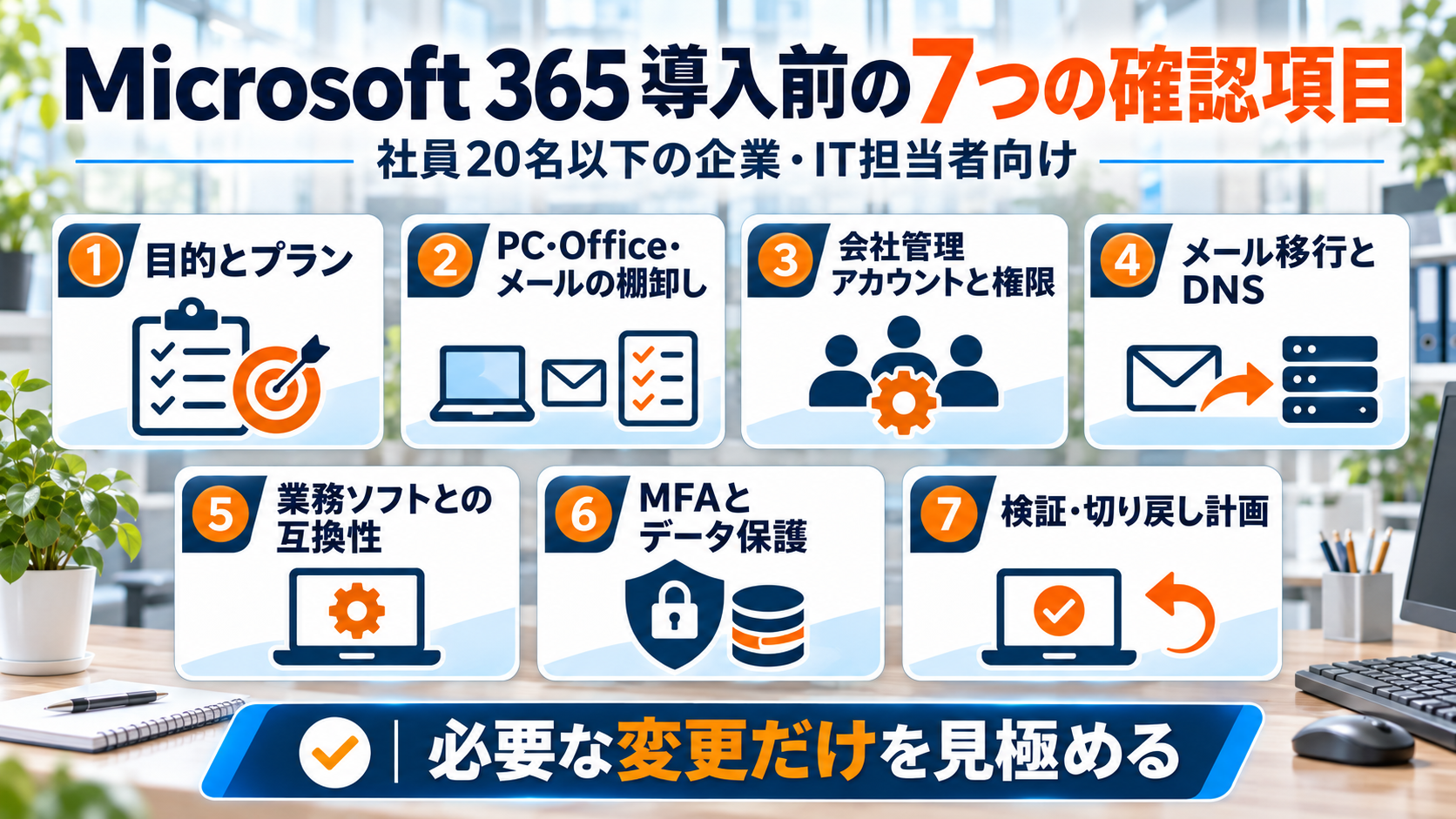
この記事では、一般的な機能紹介ではなく、IT担当者が実際に計画書を作るときの確認事項を7つに整理します。従業員数はあくまで目安で、社内体制や業務の重要度によって必要な対策は変わります。
先に押さえたい3点
- Microsoft 365の契約は、必ずしもメールサーバーの移行を意味しません。
- 個人用Microsoftアカウントと会社が管理する職場アカウントは別物です。
- メールの切替・認証ポリシー変更・Officeの入替は、事前検証と復元方針を決めてから実施します。
1.導入目的を明確にし、必要なプランを選ぶ
まず、目的を「Officeアプリを使いたい」「会社のメールをExchange Onlineに移したい」「OneDrive・SharePointで共有したい」「端末を統制したい」のように分けます。目的が異なれば、必要な契約も異なります。
| プラン | 主な構成と用途 | 導入前の注意点 |
|---|---|---|
| Microsoft 365 Business Basic | Web・モバイル版Office、Exchange Onlineの法人メール、クラウドサービス | デスクトップ版Word・Excelの利用権を目的に選ばない |
| Microsoft 365 Business Standard | Basicのサービスに加え、デスクトップ版Office | 高度な端末管理・脅威対策はPremium等と同等ではない |
| Microsoft 365 Business Premium | Standard相当のアプリ・サービスに加え、Intune Plan 1、Defender for Business、Entra ID P1等 | 導入時に管理ポリシーや端末への影響を設計する |
| Microsoft 365 Apps for business | デスクトップ版OfficeとOneDriveなど | Exchange Onlineの法人メールボックスは含まれない |
これらの一般法人向けプランは、原則として最大300ユーザーを対象とする製品群です。契約する製品のSKUによってTeamsの有無、Copilotの有無、サービス内容が異なります。「Microsoft 365ならTeamsや有料Copilotがすべて付く」と考えず、購入画面の正式名称を照合してください。価格は契約期間、販売経路、キャンペーン等により異なるため、ここでは固定金額を記載しません。[S01・S12]
担当者の判断基準: 用途を4分類し、社員ごとの必要機能と想定ライセンス数を表にします。デスクトップOfficeが必要な人と、Webアプリだけでよい人を分ければ、全社員を同一プランにする必要があるかも検討できます。ただし混在時のライセンス適用条件や一部機能の利用権は購入前に確認します。
2.PC・Office・メール・ファイルの現状を棚卸しする
導入前に最低限、次を記録します。
- PC: 台数、OSとサポート状況、共有PCの有無、ネットワーク・回線の制約。
- Office: Office 2019/2021/2024、Microsoft 365 Appsなどの製品・版・インストール方式、購入形態、各社員の利用権。
- メール: メール提供元、POP/IMAP/Exchangeの接続方式、メールボックス容量、メールアドレス、共有アドレス、転送・自動返信、複合機や業務ソフトの送信先。
- ファイル: PC内、NAS、ファイルサーバー、既存クラウドの保存先と容量、共有権限、外部共有先、バックアップ方法。
- 運用: ドメイン契約者、DNS管理者、既存管理者、退職時の引継ぎ手順。
ライセンスとインストール可能台数は同じ意味ではありません。Microsoft 365 Appsを複数端末にインストールできる場合でも、共有PCで複数人が使う際には別のライセンスや共有コンピューターでのライセンス認証条件の確認が必要です。既存Office製品を無条件に削除しないでください。[S01・S02・S09・S15]
担当者の判断基準: 現状一覧の「管理者・契約・保存先」の3列が埋まらない場合、移行操作より先に管理情報の確認を優先します。
3.会社管理アカウントとテナント・管理者権限を設計する
個人用Microsoftアカウント(MSA)は個人向けサービスで使うアカウントです。一方、Microsoft 365の職場または学校アカウントは、通常、組織のMicrosoft Entra IDテナント内で管理されます。テナントは、会社のユーザー・管理者・認証ポリシーなどを管理する組織単位の環境です。会社のメールアドレスと同じ文字列を使っていても、個人用と職場用のアカウントが別々に存在する場合があります。[S03・S04]
最初に確認したいのは、既存テナントの有無です。すでにMicrosoft 365やAzureの利用があれば、新しいテナントを不用意に作らず、会社が所有する契約や管理者を確認します。管理者のメール・認証手段・復旧連絡先・請求先・退職時の引継ぎも文書化します。
全社員にグローバル管理者権限を付与する必要はありません。ライセンス管理、ユーザー管理、Exchange管理など担当業務に応じて最小限のロールを割り当てます。緊急時に管理できなくなるリスクも考え、Microsoftの緊急アクセスアカウントに関する案内を参考に、通常運用と区別した復旧手段を設計します。[S05・S17]
担当者の判断基準: 契約者と管理者が特定個人の私物スマートフォンや私用メールだけに依存していないか、会社として継続管理できるかを確認します。
4.メール移行の要否、独自ドメインとDNSの切替範囲を決める
Microsoft 365を導入しても、現在のメール提供元を維持する構成は検討できます。Officeアプリだけを使うならメールサーバーの変更は必須ではありません。Exchange Onlineへ移す場合は、既存メール・送受信設定・DNSに影響します。
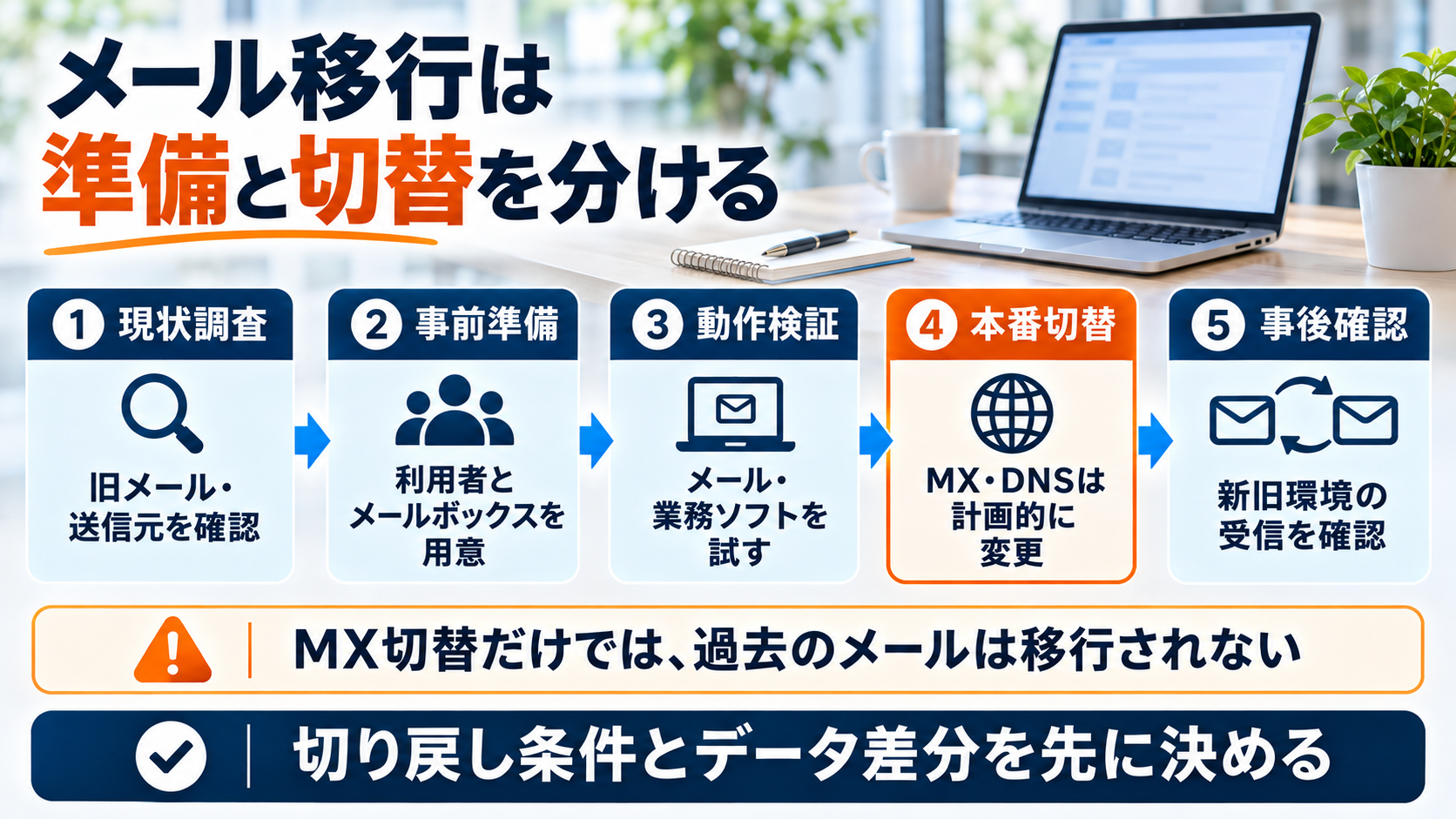
自社ドメインをMicrosoft 365に追加して所有権を確認する操作と、MXレコードを切り替えて新規メールの配送先を変更する操作は別です。MicrosoftはMX変更前に、対象ユーザーとメールボックスを準備するよう案内しています。MX切替だけで旧メールサーバーの過去メールが自動移行するわけではありません。[S02・S06]
実務では以下を切り分けます。
- 現在のDNS管理者と権威DNS、MX、SPF、DKIM、DMARCを記録する。
- すべてのメールアドレス、共有メール、転送設定、メーリングリスト、複合機・Webフォーム・業務システムの送信経路を列挙する。
- 旧メールを残すのか、新環境へ複製するのか、最終的に移すのかを決める。
- 移行方法と対象データを確認する。一般的なIMAP移行ではメールフォルダーが中心で、連絡先・予定表・タスクは移行されません。Google Workspaceには別の移行方法もあります。Gmailやプロバイダーの仕様によって手順を選びます。[S07・S08・S18]
- 切替日時、DNSの反映待ち、送受信テスト、未着メール調査、切り戻し条件を事前に決める。
注意: SPFレコードを複数作る、既存の送信元を把握せず削除する、DMARCの拒否ポリシーをいきなり強化すると、正規メールの配送に影響するおそれがあります。まず送信経路を棚卸しし、Microsoftの公式案内に沿って認証設定を検証します。[S13]
担当者の判断基準: 「利用者のメールアドレス一覧」「DNS変更権限」「複合機・業務ソフトの送信経路」が揃っていなければ、本番のMX切替に進まないことを推奨します。
5.買い切り型Officeと業務ソフトの互換性を検証する
業務ソフトがOfficeと連携している場合、Excelが起動するだけでは検証不足です。見積書や請求書のExcelマクロ、Accessデータベース、会計・販売管理ソフトのアドイン、Outlook連携、PDF出力、印刷、共有フォルダー上のファイル操作までテストします。
特に確認したいのは、Officeのバージョン・32/64ビット構成・インストール方式です。Microsoft公式は、Office・Project・Visioの組み合わせによって同居できない構成があると説明しています。複数バージョンを無条件に共存させる前提で計画しないでください。[S09]
Outlookも「クラシックOutlook」と「新しいOutlook」を区別します。新しいOutlook for Windowsでは従来型COM・VSTOアドインがサポートされないため、利用中の業務アドインの対応状況を確認します。[S10]
担当者の判断基準: 本番作業前に代表PCを1台選び、基幹業務の開始から帳票出力までを利用者同席でテストします。業務ソフトの保守会社から対応版やサポート条件を文書で取得できない場合は、入替判断を保留します。
6.多要素認証・端末管理・データ保護を決める
Microsoft 365のアカウントは、メールや社内資料への入口になります。導入時には多要素認証(MFA)、退職者のアクセス停止、管理者ロール、端末紛失時の対応、社外共有の範囲をまとめて設計します。
Microsoft Entra IDの「セキュリティの既定値群」は、追加ライセンス不要の基本的な保護を提供しますが、細かな条件ごとの例外設定には向きません。端末の準拠状態や利用条件による細かな制御には、必要なライセンスと設計を伴う条件付きアクセスを検討します。Business PremiumにはEntra ID P1、Intune Plan 1、Defender for Businessなどが含まれます。[S11・S12]
また、OneDriveやSharePointの同期・共有機能と、障害時に必要なバックアップ・復元要件は別に検討します。重要ファイルについて「どの時点に戻せる必要があるか」「誤削除・アカウント削除・ランサムウェア時に誰が復元するか」を決めます。Microsoft 365 Backupなどの追加サービスもあるため、保護対象・料金・運用体制を確認してください。[S14]
担当者の判断基準: 認証方式・端末管理・情報共有・バックアップの4項目で、現場の実際の利用方法に合った運用が定義できるか確認します。MFA導入前に、共有端末や古い認証方式を使うアプリへの影響を検証します。
7.小規模な検証から始め、移行と切り戻しを計画する
社員20名以下の企業であっても、全員の業務を同日に切り替える必要はありません。Microsoft公式も、段階的にアプリやクラウドストレージを導入し、メールとドメインの移行を後から行う選択肢を示しています。[S02]
次の順番で計画します。
| 段階 | 実施内容 | 完了条件(例) |
|---|---|---|
| 事前調査 | 現状一覧、管理者、契約、対象範囲、既存バックアップの確認 | 不明な契約と管理権限が整理されている |
| 小規模検証 | 代表ユーザー・代表PCでサインイン、Office、業務ソフト、メール、共有を試す | 必須業務の動作記録が残る |
| 事前準備 | アカウント作成、ライセンス割当、必要なデータの保護、周知、復元手順 | 変更責任者と停止条件が承認済み |
| 本番移行 | 対象範囲を限定して切替、ログと時刻を記録 | 送受信・共有・帳票・認証が正常 |
| 事後確認 | 数日間の問い合わせ対応、旧環境の必要期間の保持 | 未移行データや未着メールの調査が完了 |
切り戻しは「元の設定に戻す」と書くだけでは不十分です。メールなら旧環境を維持する期間、切替後に新旧のどちらへ到着したかの確認方法、移行期間中のデータ差分の扱いを決めます。DNSを戻しても、新環境で増えたメールやデータが自動で旧環境に戻るわけではありません。
担当者の判断基準: 本番前に「止める条件」「戻す操作」「戻せないデータ」「判断者」「利用者への連絡方法」を明文化します。ここまで準備できなければ、スケジュールより安全性を優先してください。
自社で進める範囲と、外部専門家に相談したい範囲
社内で進めやすいことは、利用者・PC・Office・メール・契約の棚卸し、必要な機能の整理、業務ソフトの一覧化、代表ユーザーへのヒアリングです。
外部支援を検討したいことは、既存テナントが不明な状態での権限整理、Exchange Onlineへのメール移行、MX・SPF・DKIM・DMARCの変更、Officeと業務ソフトの互換性問題、条件付きアクセスやIntune設計、データ移行と切り戻し計画です。
Microsoftの技術サポートにも問い合わせできますが、購入先が販売パートナーの場合はサポート窓口が異なる場合があります。また、各社固有の業務ソフトや移行作業の代行までMicrosoftの標準サポートに含まれるとは限りません。購入経路・契約内容・担当範囲を事前確認してください。[S16]
まとめ|導入前に「変える部分」と「残す部分」を決める
Microsoft 365の導入は、すべてをクラウド化することでも、すべてのPCやOfficeを入れ替えることでもありません。自社で管理する環境を明確にし、必要なプランを選び、メールや業務システムに影響する変更だけを慎重に進めることが重要です。
まずは7項目のチェックリストを使い、社内で確認できるところから始めてみてください。判断できない項目だけ外部へ依頼すれば、社内IT担当者の知識や運用体制を活かしながら進められます。
Microsoft 365の導入計画・メール移行・セキュリティ設計でお困りの企業様へ
株式会社ITAでは、中小企業のパソコン、メール、クラウド、ネットワーク、セキュリティ対策、IT運用に関するご相談を受け付けています。社内IT担当者がいる企業様からの、専門的な判断が必要な部分だけのご相談も想定しています。
たとえば「プランの選び方と既存環境の適合性を確認したい」「既存メールを残してOfficeだけを導入したい」「メール切替やDNS設定の影響を調査したい」といった段階からご相談いただけます。実施できる支援内容・作業範囲・費用は環境調査の上で個別にご案内します。移行の成功や特定製品の互換性を事前に保証するものではありません。
参考:Microsoft公式情報
- [S01] Microsoft 365 一般法人向けプラン比較
- [S02] Microsoft 365 for business セットアップ計画
- [S03] 個人用Microsoftアカウントと職場・学校アカウントの違い
- [S04] Microsoft Entra IDテナントの作成と管理
- [S05] Microsoft 365管理者ロールの割り当て
- [S06] Microsoft 365用DNSレコードの設定
- [S07] メールボックス移行方法の概要
- [S08] Microsoft 365へのメール移行
- [S09] 異なるOffice・Visio・Project製品の同居条件
- [S10] 新しいOutlook for WindowsのCOM/VSTOアドイン対応
- [S11] Microsoft Entra セキュリティ既定値群
- [S12] Microsoft 365 Businessのセキュリティ機能
- [S13] Microsoft 365のSPF・DKIM・DMARC認証
- [S14] Microsoft 365 Backup概要
- [S15] Microsoft 365 Appsの展開前評価
- [S16] Microsoft 365 businessサポートへの連絡
- [S17] Microsoft Entra緊急アクセスアカウント
- [S18] Exchange管理センターでのIMAP移行
本記事の技術情報は2026年11月5日時点で確認したMicrosoft公開資料をもとに整理しています。契約や設定時には、購入するSKU、最新仕様、既存環境の条件を改めて確認してください。