会社で利用するクラウドサービスが増えるにつれて、「パスワードをどのように管理するか」は重要なセキュリティ課題になっています。
Excelにパスワード一覧を保存している、ブラウザだけに記憶させている、複数の社員で同じパスワードを共有している、といった運用を続けている企業も少なくありません。
こうしたパスワード管理を改善するサービスとして候補になるのが、「トレンドマイクロ ID プロテクション」と「1Password」です。
どちらもパスワードを安全に保存する機能を持っていますが、両者は本来の目的がかなり異なります。
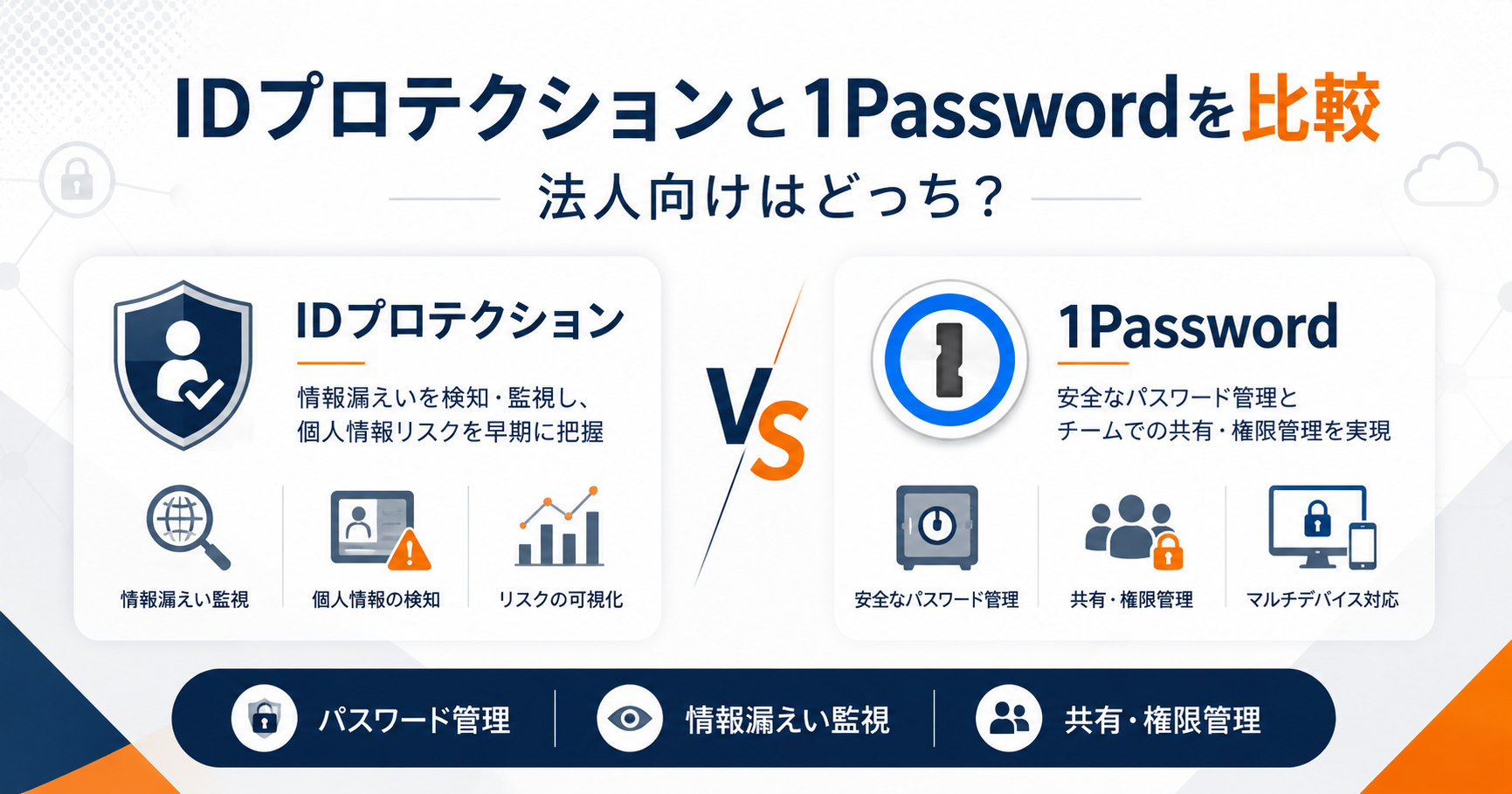
結論から言うと、個人情報の流出監視やプライバシー保護を重視するならトレンドマイクロ ID プロテクション、会社全体でパスワードや認証情報を管理するなら1Passwordがおすすめです。
特に法人のパスワード管理基盤として導入するのであれば、当社では1Passwordを第一候補としておすすめします。
この記事では、両サービスの違いを整理しながら、なぜ法人では1Passwordの方が適しているのかを中小企業のIT管理という視点から解説します。
※本記事は2026年9月時点で各社が公開している情報をもとに作成しています。製品仕様や料金は変更される場合がありますので、契約時には各社公式サイトをご確認ください。
この記事の結論
個人情報流出・SNS・プライバシー保護を幅広く行いたい → トレンドマイクロ ID プロテクション
会社のID・パスワード・認証情報を複数人で安全に管理したい → 1Password
両製品には共通する機能もありますが、法人利用では「保存できるか」だけではなく、社員・部署・権限・退職者・外部IT会社まで含めた管理が重要になります。
トレンドマイクロ ID プロテクションとは?
トレンドマイクロ ID プロテクションは、パスワード管理だけでなく、個人情報やオンライン上のプライバシーを幅広く守ることを目的としたサービスです。
トレンドマイクロの公式サイトでは「個人のお客さま向け」製品として案内されています。
主な機能には次のようなものがあります。
- ID・パスワードの保存・管理
- パスワードの自動入力
- パスワードの安全性チェック
- セキュアメモ
- 個人情報漏えい監視(ダークウェブモニタリング)
- SNSアカウント監視
- 危険なWebサイトの警告
- アンチトラッキング
- 広告ブロック
- SNSのプライバシー設定チェック
- Wi-Fiの安全性チェック
- 情報流出や不正利用時の対処支援
特に特徴的なのが、個人情報漏えい監視です。
メールアドレスやクレジットカード番号などの個人情報がダークウェブ上に流出していないかを監視し、流出を確認した場合には警告と対処方法を案内します。
つまりIDプロテクションは、単純なパスワードマネージャーというより、
IDプロテクションの位置付け
パスワード管理 + 個人情報漏えい監視 + SNS監視 + プライバシー保護
という性格を持ったサービスと考えると分かりやすいでしょう。
1Passwordとは?
1Passwordは、パスワードや認証情報などの重要情報を、安全に保存・共有・管理するためのパスワードマネージャーです。
個人向けの利用だけでなく、企業や組織向けに複数のプランが用意されています。
- Teamsスターターパック
- Business
- Enterprise
- MSP Edition
パスワードだけではなく、さまざまな重要情報を一元管理できます。
- Webサービスのログイン情報
- クレジットカード情報
- ソフトウェアライセンス
- セキュアノート
- APIトークン
- SSHキー
- ワンタイムパスワード
- パスキー
- 各種回復コード
特に法人向けプランでは、単にパスワードを保存するだけでなく、誰がどの情報へアクセスできるかを会社側で管理する仕組みが用意されています。
トレンドマイクロ ID プロテクションと1Passwordを比較
両サービスの主な違いを整理すると次のようになります。
| 比較項目 | トレンドマイクロ ID プロテクション |
1Password |
|---|---|---|
| 主な目的 | 個人情報・プライバシー保護 | パスワード・認証情報の管理 |
| パスワード保存 | ○ | ◎ |
| パスワード自動入力 | ○ | ◎ |
| 弱い・使い回しパスワードの確認 | ○ | ◎ |
| セキュアメモ | ○ | ◎ |
| 個人情報漏えい・ダークウェブ監視 | ◎ | ○ |
| SNSアカウント監視 | ◎ | ― |
| アンチトラッキング | ◎ | ― |
| 広告ブロック | ◎ | ― |
| 危険サイトの警告 | ◎ | 機能の主目的ではない |
| 情報流出時の対処支援 | ◎ | 機能の主目的ではない |
| 保管庫による情報分離 | 法人向け組織管理が主目的ではない | ◎ |
| 社員間での安全な共有 | 法人向け組織管理が主目的ではない | ◎ |
| ロール・権限管理 | 法人向け組織管理が主目的ではない | ◎ |
| 法人向けプラン | 個人向け製品として提供 | ◎ |
| Entra ID・Okta等との連携 | ― | Businessで対応 |
| 複数顧客を管理するMSP向け機能 | ― | MSP Editionあり |
| 特に向いている用途 | 個人の情報漏えい・プライバシー対策 | 企業のパスワード・認証情報管理 |
※「◎」「○」は製品の優劣そのものではなく、それぞれの用途への適性を分かりやすく示した当社の整理です。
IDプロテクションの強みは「個人情報全体を守る」こと
IDプロテクションには、1Passwordにはない強みがあります。
代表的なのが、ダークウェブを含めた個人情報漏えい監視です。
「パスワードを安全に保管する」だけではなく、すでに自分の個人情報がインターネット上へ流出していないかまで確認できます。
さらに、SNSアカウント監視、アンチトラッキング、広告ブロック、危険サイト警告など、オンライン上の個人を幅広く保護する機能があります。
そのため、次のような人には非常に魅力的なサービスです。
- 自分のメールアドレスやクレジットカード情報の流出が心配
- SNSアカウントの乗っ取りも監視したい
- Web閲覧時のプライバシーを強化したい
- セキュリティに詳しくなく、万一の際に相談できるサービスが欲しい
- パスワード管理以外の個人向けセキュリティ機能もまとめて利用したい
個人利用という視点だけで比較すれば、IDプロテクションはかなり魅力的な製品です。
法人では「パスワードを保存できる」だけでは足りない
一方、法人でパスワード管理を考える場合には、単にパスワードを暗号化して保存できるだけでは十分ではありません。
会社には、次のような認証情報があります。
- Microsoft 365管理者
- Google Workspace管理者
- 会計システム
- インターネットバンキング
- 法人カード
- レンタルサーバー
- ドメイン・DNS管理
- WordPress
- NAS
- ルーター
- Wi-Fi
- バックアップサービス
- リモート接続サービス
- 各種クラウドサービス
これらをすべての社員が閲覧できる状態にするわけにはいきません。
法人では、
- 誰が利用するのか
- 誰が管理するのか
- どの部署まで共有するのか
- 退職した場合にどうするのか
- 外部IT会社へどこまで共有するのか
まで設計する必要があります。
ここが、個人向けのパスワード管理と法人向けのパスワード管理の大きな違いです。
法人に1Passwordをおすすめする5つの理由
1.部署や用途ごとに保管庫を分けられる
1Passwordでは、情報を「保管庫」へ分けて管理できます。
例えば次のような構成です。
| 保管庫 | 主な情報 | アクセスする人 |
|---|---|---|
| IT管理 | Microsoft 365、ルーター、NAS、サーバー、バックアップなど | IT担当者・管理者 |
| 経理 | 銀行、法人カード、会計サービスなど | 経営者・経理担当者 |
| 総務 | 行政サービス、各種契約サービスなど | 総務担当者 |
| 経営者 | 重要アカウント、緊急復旧情報など | 経営者 |
会社全体で一つのパスワード一覧を共有するのではなく、必要な人だけが必要な情報を見られる構成にできます。
2.社員間でパスワードそのものを教えなくても共有できる
複数人で同じWebサービスを利用する場合、メールやチャットでパスワードを送っている会社もあります。
しかし、この方法では送信履歴が残ったり、古いパスワードが社員の手元へ残ったりする可能性があります。
1Passwordでは組織の保管庫を通じて認証情報を共有できます。
パスワード変更時にも、各社員へ新しいパスワードを一人ずつ伝える必要がありません。
3.退職者のアクセス管理がしやすい
法人では、社員が入社したときだけでなく、退職したときの管理も重要です。
社員個人がパスワードを管理していると、退職時に次のような問題が起こることがあります。
- どのサービスを利用していたのか分からない
- 管理者パスワードが分からない
- ブラウザだけにパスワードが保存されている
- 退職者しか知らないアカウントが残る
- 引き継ぎ漏れに気づけない
会社の認証情報を組織用パスワードマネージャーで管理しておけば、会社側でユーザーとアクセス権を管理しやすくなります。
これはセキュリティ対策であると同時に、IT管理の属人化を防ぐ仕組みでもあります。
IT担当者の退職時に確認したい内容については、IT担当者が急に退職した時の対応|中小企業がまずやることでも解説しています。
4.危険なパスワードを確認できる
1Passwordには「Watchtower」というセキュリティ機能があります。
保存している認証情報をもとに、弱いパスワード、使い回しているパスワード、侵害された可能性のあるパスワードなど、改善すべき項目を確認できます。
パスワード管理では、情報を安全な場所へ保存するだけでなく、現在のパスワード運用そのものを継続的に改善することも重要です。
5.法人・IT管理会社向けの製品体系がある
1Passwordには、小規模チーム向けのTeamsスターターパック、Business、Enterpriseなど、組織利用を前提としたプランがあります。
さらに、顧客企業のIT管理を行うマネージドサービスプロバイダー向けにはMSP Editionも用意されています。
MSP Editionでは、専用のMSPコンソールから複数の顧客企業を管理するための仕組みが提供されています。
法人にはどちらがおすすめ?
結論:会社のパスワード管理には1Passwordをおすすめします
企業のパスワードや認証情報を組織的に管理することが目的であれば、当社では1Passwordを第一候補としておすすめします。
これは、IDプロテクションのセキュリティ性能が低いという意味ではありません。
製品が想定している用途が違うからです。
トレンドマイクロ ID プロテクションは、個人情報の流出監視、SNS監視、Web閲覧時のプライバシー保護など、個人を幅広く守ることに強みがあります。
一方、会社では次のような管理が必要になります。
- 社員を追加・削除する
- 部署によって閲覧できる情報を変える
- 退職者のアクセスを停止する
- 社員同士で認証情報を安全に共有する
- 管理者だけが閲覧できる情報を作る
- 外部IT会社に必要な情報だけを共有する
- 将来的に社員数が増えても管理を継続する
こうした運用まで考えると、法人の認証情報管理基盤としては1Passwordの方が適しています。
会社規模別のおすすめ
| 利用形態 | おすすめ | 理由 |
|---|---|---|
| 個人利用 | IDプロテクションまたは1Password | 重視する機能によって選択 |
| 1人会社・家族経営 | 1PasswordまたはIDプロテクション | 個人情報保護ならIDプロテクション、業務用認証情報が多ければ1Password |
| 2~10人程度 | 1Password Teamsスターターパック | 複数人での共有と権限管理に向く |
| より高度な会社管理 | 1Password Business | 組織管理、権限、外部IDサービスとの連携などに対応 |
| 複数顧客を管理するIT事業者 | 1Password MSP Edition | 顧客企業を管理するMSP向け機能が用意されている |
1Passwordの料金やプラン内容は変更される可能性があるため、導入時には公式サイトで最新情報をご確認ください。
IT管理会社にパスワード管理を依頼している場合
中小企業では、社内に専任のIT担当者を置かず、外部のIT会社へIT管理を委託している場合があります。
例えば、次のような情報です。
- ルーター
- Wi-Fi
- NAS
- サーバー
- Microsoft 365
- Google Workspace
- バックアップ
- レンタルサーバー
- ドメイン
- PC管理者アカウント
- リモート接続サービス
このような場合でも、会社が保有するすべての機密情報をIT会社へ共有する必要はありません。
IT会社へ共有する情報と、会社内部だけで管理する情報を分けることが重要です。
| 保管庫 | アクセス |
|---|---|
| IT管理用 | 自社担当者 + IT管理会社 |
| 経理用 | 経営者・経理担当者のみ |
| 人事用 | 経営者・人事担当者のみ |
| 経営者用 | 経営者のみ |
IT会社には、IT管理に必要な範囲だけを共有します。
銀行、人事、給与、経営上の機密情報などは、原則として顧客企業自身が管理する方が責任範囲を明確にできます。
社内にIT担当者がいない場合のIT管理体制については、IT担当者がいない中小企業でも安心|日々のIT管理を任せられる体制づくりも参考にしてください。
「機密情報なら何でも1Password」はおすすめしない
1Passwordには、パスワード以外の重要情報も保存できます。
例えば、次のような情報です。
- 法人カード情報
- APIキー
- ソフトウェアライセンス
- 回復コード
- セキュアメモ
- サーバー情報
- 各種認証情報
一方で、次のような大量の業務文書を1Passwordへ集約することはおすすめしません。
- 給与台帳
- 社員名簿
- 雇用契約書
- 人事評価資料
- 顧客名簿
- NDA
- 会計資料
- 大量のWord・Excel・PDFファイル
これらはパスワード管理ではなく、文書管理の領域だからです。
機密文書については、Microsoft 365のSharePoint・OneDrive、Google WorkspaceのGoogle Driveなどを利用し、適切なアクセス権を設定する方が管理しやすくなります。
情報管理の基本的な分け方
ID・パスワード・認証情報 → 1Password
Word・Excel・PDFなどの機密文書 → Microsoft 365 / Google Workspaceなどの文書管理環境
パスワードだけでなく、パソコン、クラウドサービス、契約情報なども含めて整理する場合は、IT資産管理とは?中小企業がパソコン・ソフト・アカウントを整理すべき理由もあわせてご覧ください。
IDプロテクションを法人で使う意味がないわけではない
法人では1Passwordがおすすめだからといって、IDプロテクションに価値がないわけではありません。
むしろ、両者を別の目的で利用する方法もあります。
両サービスを使い分ける例
会社の認証情報管理 → 1Password
経営者や社員個人の個人情報・プライバシー保護 → IDプロテクション
IDプロテクションは、ダークウェブ監視、SNS監視、危険サイト警告、アンチトラッキングなど、1Passwordとは異なる強みを持っています。
両サービスは完全な競合製品というより、一部の機能は重なるものの、本来の役割が違うサービスと考えた方が正確です。
目的別に選ぶならどちら?
| 目的 | おすすめ |
|---|---|
| 個人情報の流出監視を重視したい | トレンドマイクロ ID プロテクション |
| SNSの不正利用も監視したい | トレンドマイクロ ID プロテクション |
| 個人でパスワードを管理したい | どちらも候補 |
| 複数社員でパスワードを共有したい | 1Password |
| 会社全体の認証情報を管理したい | 1Password |
| 部署ごとにアクセス権を変えたい | 1Password |
| 退職者のアクセスを会社側で管理したい | 1Password |
| IT資産のパスワードを一元管理したい | 1Password |
| 外部IT会社と必要な情報だけ共有したい | 1Password |
| 複数顧客の認証情報管理を支援したい | 1Password MSP Edition |
パスワード管理ツールを導入する前に確認したいこと
どのサービスを選んでも、製品を契約するだけでパスワード管理が完成するわけではありません。
導入前に、少なくとも次の項目を整理しておくことをおすすめします。
- 会社にどのようなアカウントがあるか
- 現在誰がパスワードを管理しているか
- 複数人で共有しているアカウントは何か
- 管理者権限を持つアカウントは何か
- 部署ごとにどこまでアクセスさせるか
- 退職者が出たときの処理方法
- 外部IT会社へどこまでアクセスさせるか
- 緊急時に誰が復旧できるようにするか
特に中小企業では、社長や一部の社員しか知らないパスワードが存在することがあります。
まず現在のアカウントやIT資産を把握し、そのうえで管理方法を決めることが重要です。
まとめ|個人情報保護ならIDプロテクション、法人の認証情報管理なら1Password
トレンドマイクロ ID プロテクションと1Passwordは、どちらもセキュリティを強化するサービスですが、得意分野が異なります。
トレンドマイクロ ID プロテクションは、
「個人情報・パスワード・オンラインプライバシーを幅広く守るサービス」
と考えると分かりやすいでしょう。
一方、1Passwordは、
「パスワードや認証情報を安全に保存・共有し、組織として管理するサービス」
です。
個人情報流出監視を重視 → トレンドマイクロ ID プロテクション
個人のパスワード管理 → どちらも候補
複数社員でのパスワード共有 → 1Password
会社全体のパスワード管理 → 1Password
部署・担当者ごとのアクセス権管理 → 1Password
IT資産の認証情報管理 → 1Password
IT管理会社との限定共有 → 1Password
企業のセキュリティでは、どの製品を使うかだけでは十分ではありません。
誰がどの情報を管理するのか、誰までアクセスできるのか、退職者が出たときにどうするのか、外部IT会社との責任範囲をどこで分けるのか。
こうした運用ルールまで設計して初めて、安全なパスワード管理になります。
法人で本格的なパスワード・認証情報管理を始めるのであれば、当社では1Passwordを第一候補としておすすめします。
よくある質問
Q1.法人なら必ず1Passwordを選ぶべきですか?
必ずしもそうではありません。1人会社などで、主な目的が個人情報流出監視やプライバシー保護であれば、トレンドマイクロ ID プロテクションも有力な選択肢です。複数の社員で認証情報を共有したり、部署ごとにアクセス権を分けたりする必要がある場合は、1Passwordの方が適しています。
Q2.トレンドマイクロ ID プロテクションは法人では使えないのですか?
パスワード管理機能自体は利用できますが、トレンドマイクロではIDプロテクションを個人向け製品として案内しています。企業全体のユーザー管理や権限管理を目的とする場合は、法人向け製品体系を持つ1Passwordの方が適しています。
Q3.Excelでパスワードを管理してはいけませんか?
Excelファイルにパスワードを一覧化すると、ファイル自体のコピー、誤送信、アクセス権設定、古いパスワードの残存などの問題が起こりやすくなります。複数人で継続的に管理するのであれば、専用のパスワードマネージャーを利用する方が管理しやすくなります。
Q4.ブラウザのパスワード保存機能ではだめですか?
個人利用では便利ですが、会社全体の認証情報を管理する場合には、部署ごとの保管庫、権限管理、退職者対応、外部IT会社との共有なども考える必要があります。組織管理が必要になった段階では法人向けパスワードマネージャーを検討した方がよいでしょう。
Q5.銀行のログイン情報も1Passwordに保存できますか?
技術的にはログイン情報を保存できます。ただし、金融機関側の利用規約、社内ルール、アクセス権限を確認したうえで運用してください。特に経理・財務関連の情報は、全社員がアクセスできる保管庫へ保存せず、必要な担当者だけに限定することが重要です。
Q6.給与台帳や契約書も1Passwordへ保存した方が安全ですか?
当社ではおすすめしていません。パスワードや回復コードなどの認証情報は1Password、Word・Excel・PDFなどの業務文書はMicrosoft 365やGoogle Workspaceなどの文書管理環境、と役割を分ける方法をおすすめします。
Q7.IT会社へすべてのパスワードを渡す必要がありますか?
必要ありません。外部IT会社には、IT管理に必要な認証情報だけを共有するのが基本です。銀行、人事、給与、経営者専用サービスなどは、顧客企業自身が管理し、必要な範囲だけアクセス権を付与する方が責任範囲を明確にできます。
Q8.1Password TeamsとBusinessはどちらを選べばよいですか?
小規模なチームで基本的な共有・権限管理を行う場合はTeamsスターターパックが候補になります。より高度な組織管理、IDサービスとの連携などが必要な場合はBusinessを検討します。料金や機能は変更されるため、導入時に最新の公式情報を確認してください。
あわせて読みたい記事
パスワード管理と一緒に見直したいIT管理
参考情報
会社のパスワード管理を見直したい企業様へ
パスワード管理では、ツールを導入するだけでなく、「何を管理するか」「誰に共有するか」「退職時にどうするか」まで含めた運用設計が重要です。
株式会社ITAでは、中小企業の現在のIT環境を確認したうえで、パスワードや認証情報だけでなく、パソコン、ネットワーク、クラウドサービス、バックアップなどを含めたIT管理全体を整理します。
例えば、次のような場合にご相談いただけます。
- 会社のパスワードをExcelで管理している
- 社長や特定の社員しか知らないパスワードがある
- 社員同士でパスワードをメールやチャットで共有している
- 退職者のアカウントが残っていないか心配
- 1Passwordを会社へ導入したい
- どの情報を誰まで共有すべきか整理したい
- IT資産のパスワードをまとめて管理したい
- 社内に専任のIT担当者がいない
会社ごとに必要な管理方法は異なります。
現在の運用を確認し、必要以上に複雑な仕組みにせず、実際に継続できるパスワード・IT管理体制をご提案します。