社労士事務所のお客様から、e-Gov電子申請アプリケーションが正常に利用できなくなったとのご相談がありました。
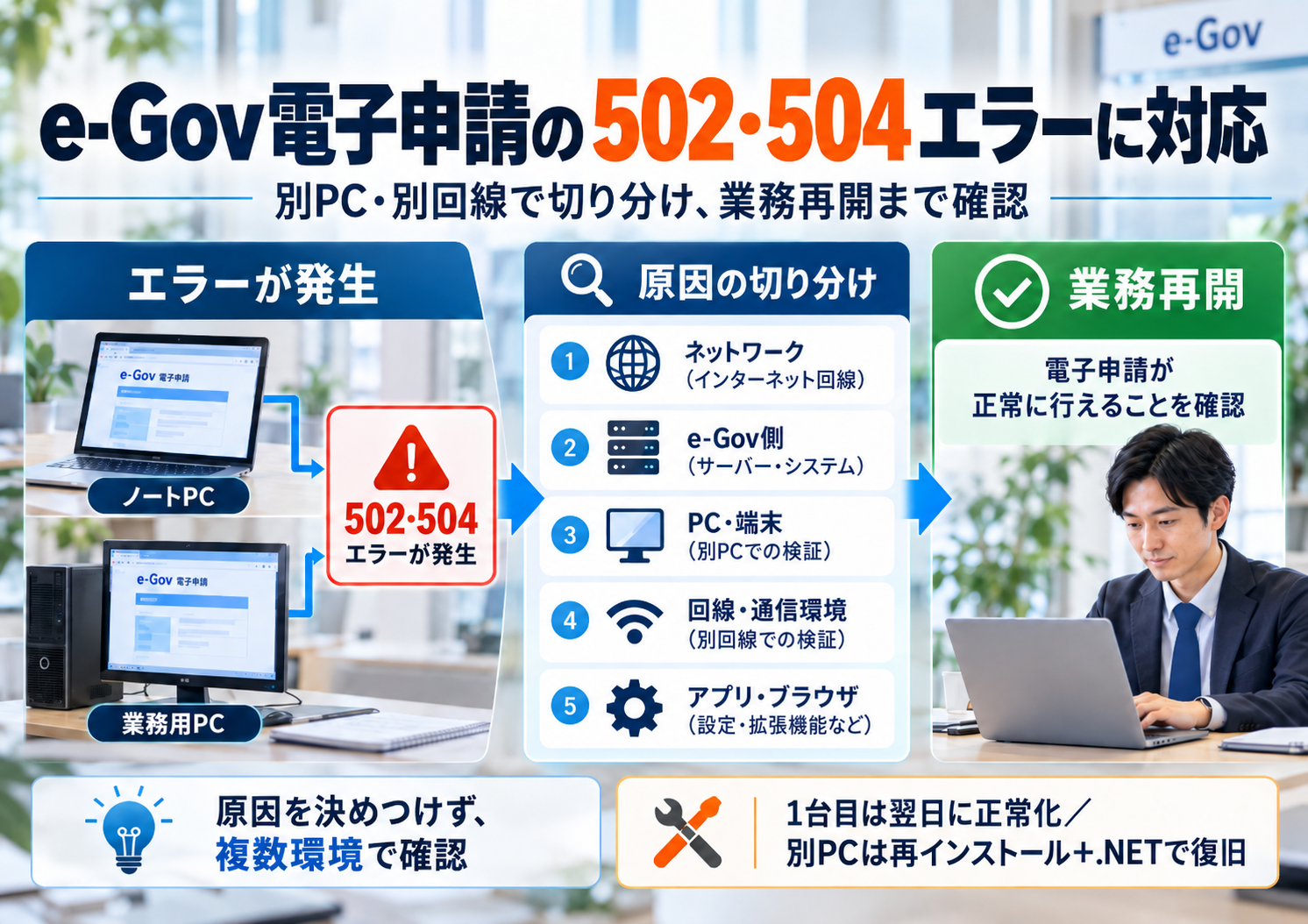
最初のPCでは「502 Bad Gateway」が表示されて電子申請を進められない状態でした。そこでPCだけを原因と決めつけず、e-Govアプリ、Windows環境、別PC、別回線まで順番に確認しました。
最終的に、1台目は翌日に正常に利用できるようになり、別の症状が発生していた2台目もe-Govの再インストールなどによって復旧しました。2台とも実際の電子申請作業まで再開できています。
今回の対応概要
ご相談内容:e-Gov電子申請が正常に利用できず、業務上必要な申請作業を進められない。
確認できた状況:1台目では502 Bad Gatewayが発生し、別PC・別回線でも504 Gateway Time-outや502 Bad Gatewayを確認。別のPCでは白い画面が一瞬表示されたあとアプリが終了する症状が発生。
対応:e-Govアプリ、.NET、デジタル署名などを確認し、別PC・別回線を使って問題の範囲を切り分け。別症状のPCではe-Govの再インストールと.NETのインストールを実施。
結果:1台目は翌日に正常化し、2台目も再インストール後に復旧。どちらも実際の電子申請業務を再開できたことを確認。
e-Gov電子申請で「502 Bad Gateway」が発生
今回ご相談いただいたお客様は、日常業務でe-Govを利用して労務関係の電子申請を行っていました。
ところが、e-Gov電子申請アプリケーションを利用しようとすると、画面に「502 Bad Gateway」と表示され、先へ進めなくなっていました。
e-Govを利用できない状態が続けば、申請業務そのものを進めることができません。
まずは「どうして502が出たのか」を決めつけるのではなく、どこまで正常に動作していて、どの範囲で問題が発生しているのかを確認することにしました。
まずPCとe-Govアプリの状態を確認
問題が発生しているPCでは、e-Gov電子申請アプリケーションのバージョンや、動作に関係するWindows環境を確認しました。
当時使用されていたe-Gov電子申請アプリケーションはバージョン3.0.3でした。
.NET Desktop Runtime 8系のx64版・x86版がインストールされていることも確認できたため、少なくとも単純に「.NETがまったく入っていないため動かない」と判断できる状態ではありませんでした。
また、ダウンロードしたe-Govのセットアップファイルと、インストールされた実行ファイルのデジタル署名も確認しました。
セットアップファイルにはデジタル庁の署名が確認でき、署名の確認できない不明なプログラムを使用している状態ではありませんでした。
別PC・別回線でも504・502エラーを確認
次に確認したのは、問題が発生しているお客様のPCだけに原因があるのかという点です。
そこで、ITA側の別PCと、お客様の事務所とは異なる通信回線を使ってe-Govへの接続を確認しました。
この時点では、そのPCにe-Gov電子申請アプリケーションはまだインストールしていませんでした。
ところがWebからe-Govへログインしようとすると、今度は「504 Gateway Time-out」が発生しました。
さらに、その別PCへe-Gov電子申請アプリケーションをインストールして確認すると、最初のお客様のPCと同じ「502 Bad Gateway」も発生しました。
PCも通信回線も異なる環境で同様の問題を確認できたため、この時点で「最初のお客様のPCだけに問題がある」と考えることは難しくなりました。
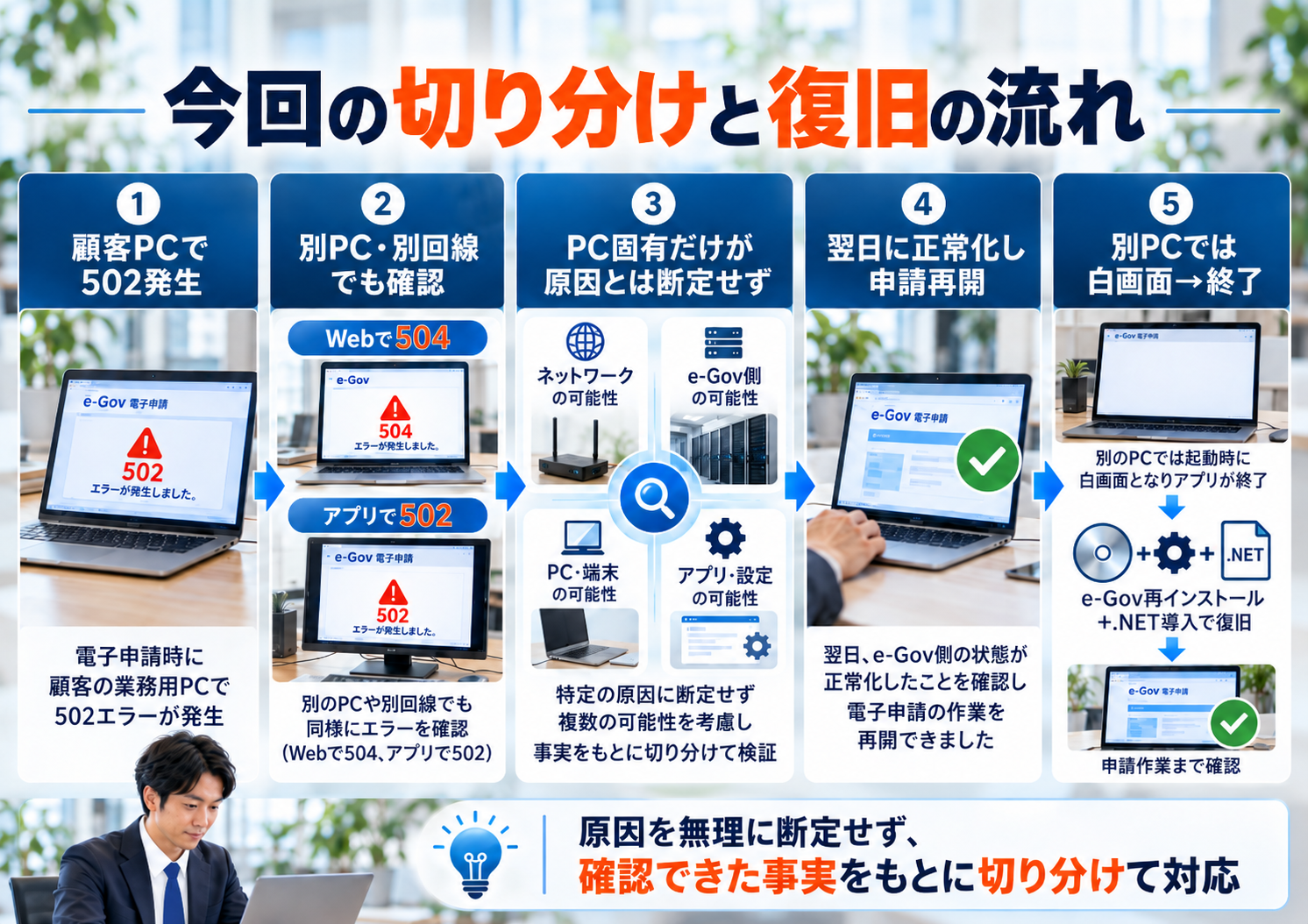
502 Bad Gatewayや504 Gateway Time-outが表示されたからといって、今回の事例だけをもとにe-Gov側の障害だったと断定することはできません。今回確認できたのは、異なるPC・異なる通信環境でも問題が発生していたという事実までです。
原因を断定できない状態でPC設定を変更しなかった理由
パソコンのトラブルでは、アプリの再インストールやWindowsの設定変更によって直る場合があります。
しかし、今回のように別PC・別回線でも同様の問題が発生している状態では、お客様のPCだけを大きく変更しても解決しない可能性があります。
それどころか、原因が分からないまま設定を変更すると、それまで正常だった部分まで変えてしまい、新たな問題を増やすこともあります。
そのため1台目については、原因を無理に決めつけて設定変更を繰り返すのではなく、確認できた状況を整理したうえで経過を見ることにしました。
翌日、何も変更していないPCで正常に利用可能に
翌日、あらためてe-Govを確認したところ、前日に502 Bad Gatewayが発生していたPCで正常に利用できるようになっていました。
このPCについては、e-Govの再インストールやWindowsの大きな設定変更などを行って直したわけではありません。
その後、実際にe-Govを使って電子申請を行えるところまで確認でき、お客様は通常の申請業務へ戻ることができました。
複数のPCや回線で502・504が発生し、その後何も変更していないPCで正常に利用できるようになったことから、PCの外側にあるe-Govや関連するサービス、通信経路などで一時的な問題が発生していた可能性は考えられます。
ただし、今回の対応では原因を裏付ける情報までは確認できなかったため、特定のサービスや機器を原因とは断定していません。
同じお客様の別PCでは「白い画面が出て終了」
今回の対応では、同じお客様が使用している別のPCでもe-Govを利用できない問題がありました。
ただし、こちらは1台目の502・504とは症状が異なります。
e-Gov電子申請アプリケーションを起動すると、白い画面が一瞬表示されたあと、そのままアプリが終了してしまう状態でした。
同じお客様で同じe-Govを使用していても、症状が違う以上、最初のPCと同じ原因だと決めつけることはできません。
このPCではe-Govのユーザーデータやログなども確認し、起動時の状態を調査しました。
起動操作を行っても通常のe-Govログが新しく作成・更新されていなかったことから、アプリが通常のログを書き込む段階より前で終了している可能性も考えました。
2台目はe-Govの再インストールと.NETのインストールで復旧
こちらのPCについては、e-Gov電子申請アプリケーションを一度アンインストールしてから再インストールし、あわせて.NETをインストールしました。
その結果、e-Govを正常に起動できるようになりました。
起動しただけで対応完了とはせず、実際の電子申請作業まで行えることを確認しています。
なお、再インストールと.NETのインストールによって正常化したことは確認できていますが、その中のどの部分が直接の原因だったのかまでは特定していません。
「再インストールで直ったからアプリの破損が原因だった」といった断定もしていません。
同じ「e-Govが使えない」でも原因は同じとは限らない
今回の2台のPCは、どちらも「e-Govを使えない」という点では同じでした。
しかし、実際に発生していた症状は異なります。
1台目では502 Bad Gatewayや504 Gateway Time-outといった通信・サービス側も含めて確認する必要があるエラーが発生していました。
一方、2台目ではアプリの白い画面が一瞬表示されたあと、そのまま終了していました。
業務システムのトラブルでは、画面上では似たように「使えない」と見えても、PC、アプリ、Windows、通信環境、外部サービスなど、問題が発生している場所は異なる場合があります。
そのため、一つの原因を最初から決めてしまうのではなく、症状ごとに確認範囲を分けて考えることが重要です。
原因の完全特定より、まず業務を再開できることが重要
トラブルの原因を正確に特定することは、再発防止や今後の対策を考えるうえで重要です。
一方、業務で使用しているITシステムでは、原因を追究することそのものが最終目的ではありません。
今回のお客様が必要としていたのは、502や504が発生した技術的な理由を知ることよりも、止まっていた電子申請業務を再開できることでした。
そのためITAでは、原因を調べながらも、調査のために不要な設定変更を増やしたり、業務再開を必要以上に遅らせたりしないようにしています。
原因を確認することと、業務を再開することはどちらも大切です。ただし業務が止まっている場合は、まず影響を広げずに利用できる状態へ戻すことを優先し、そのうえで必要な範囲の原因確認や再発防止を行うことが現実的です。
今回の対応内容
- e-Gov電子申請で発生していた502 Bad Gatewayの確認
- e-Gov電子申請アプリケーションのバージョン確認
- .NET Desktop Runtimeの状態確認
- e-Govセットアップファイルと実行ファイルのデジタル署名確認
- 別PC・別回線を使用した再現確認
- Webアクセス時の504 Gateway Time-outの確認
- 別PCへe-Govをインストールした状態での502再現確認
- 別症状が発生していたPCのe-Gov環境とログの確認
- e-Gov電子申請アプリケーションのアンインストール・再インストール
- .NETのインストール
- e-Govの正常起動確認
- 実際の電子申請業務が行えることの確認
業務が止まっているときは、問題の範囲を一つずつ切り分けます
パソコンや業務システムのトラブルでは、最初から原因が分かるとは限りません。
今回も1台目については、最終的に502・504が発生した原因そのものを断定していません。
それでも、別PCや別回線まで確認することで、お客様のPCだけをむやみに変更する必要はないと判断できました。
一方、別の症状が発生していたPCについては、別問題として調査し、e-Govと.NETの再インストールによって実際の申請業務まで再開できています。
株式会社ITAでは、原因がすぐに分からない場合でも「分からないから対応できない」で終わらせるのではなく、PC、アプリ、ネットワーク、外部サービスなどを一つずつ確認しながら、まずお客様が業務を続けられる状態へ戻すことを目指しています。
e-Govや業務用PCのトラブルでお困りの場合はご相談ください
e-Govをはじめとする業務システムのトラブルは、PCだけでなくアプリ、Windows、ネットワーク、外部サービスなど複数の要因が関係している場合があります。
株式会社ITAでは、八王子市を中心とした中小企業向けに、原因の切り分けから復旧、実際に業務を再開できるところまでサポートしています。社内に専任のIT担当者がいない場合もご相談ください。