生成AIの進化によって、文章作成、メール文面の作成、資料の要約、アイデア出し、議事録整理など、 さまざまな業務でAIツールを活用しやすくなりました。
大企業だけでなく、中小企業や小規模事業所でも、AIを上手に取り入れることで日々の作業時間を減らし、 少人数でも効率よく業務を進めやすくなります。
一方で、AIツールにはさまざまな種類があり、 「どれを使えばよいかわからない」 「無料版と有料版の違いがわからない」 「会社の情報を入力してよいのか不安」 という声も少なくありません。
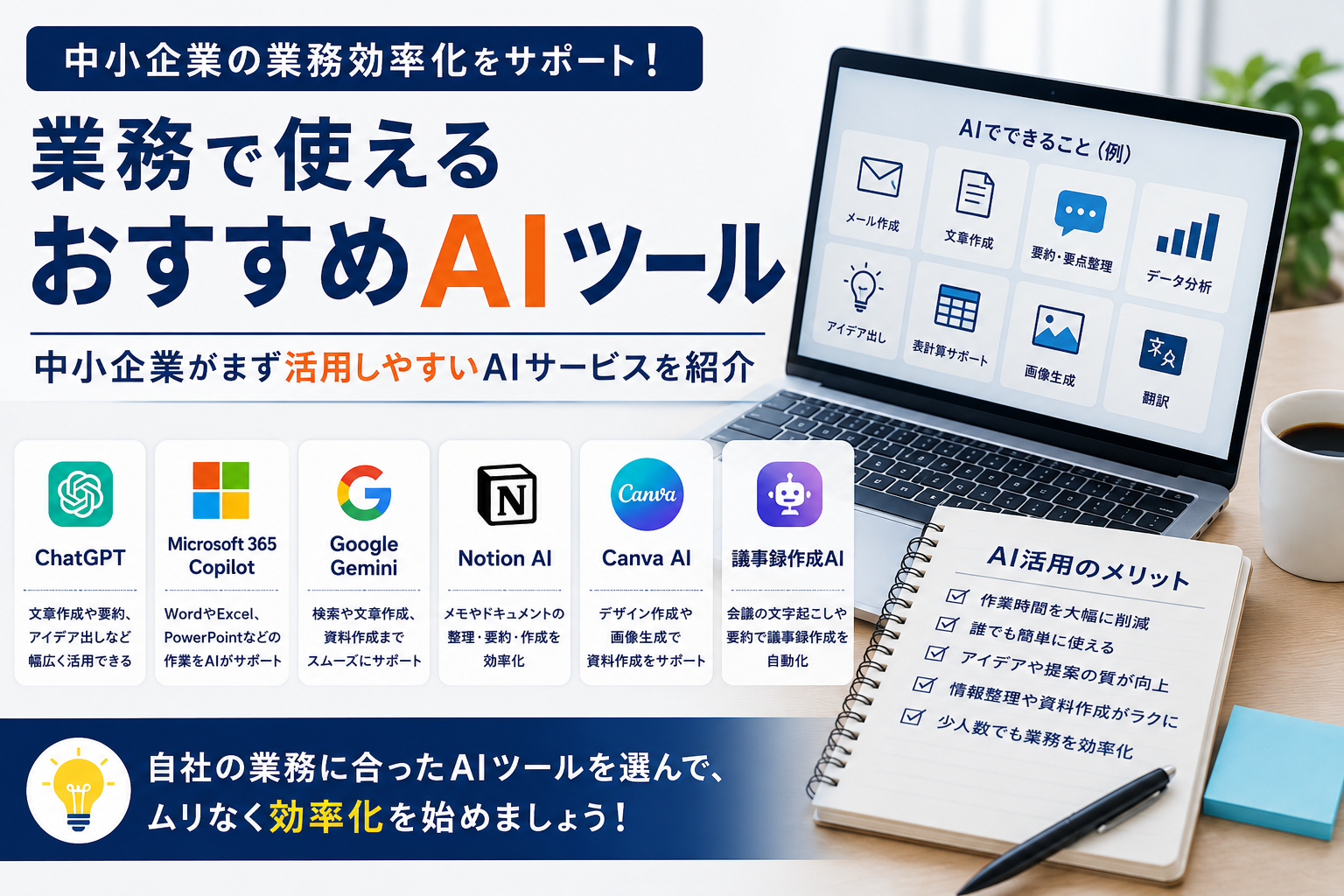
この記事では、中小企業向けのおすすめAIツールを、文章作成・社内情報整理・画像制作・PDF確認・議事録などの用途別に紹介します。自社の業務に合う候補と、選び方・導入時の注意点を整理します。
中小企業が業務でAIツールを使うメリット
AIツールは、単に文章を自動で作るだけのものではありません。
うまく活用すれば、日々の事務作業や情報整理、資料作成、顧客対応の効率化につながります。
たとえば、次のような業務で使いやすいです。
- メール文面の作成
- お知らせ文やブログ記事の下書き
- 会議メモや議事録の要約
- 社内マニュアルの作成
- Excel関数や表の整理
- 提案書や案内文の構成作成
- 文章の言い換えや校正
- 問い合わせ対応文の作成補助
- アイデア出し
- 画像や図解の作成
特に中小企業では、一人の担当者が複数の業務を兼任していることが多くあります。
AIツールを活用することで、ゼロから考える時間を減らし、確認や判断に時間を使いやすくなります。
おすすめAIツール1:ChatGPT
業務で使えるAIツールとして、まず候補に入るのがChatGPTです。
ChatGPTは、文章作成、要約、アイデア出し、資料構成、メール文面の作成、簡単なコードやExcel関数の相談など、 幅広い用途で利用しやすいAIツールです。
中小企業では、次のような使い方がしやすいです。
- お客様へのメール文面を作る
- ブログ記事やお知らせ文の下書きを作る
- 難しいIT用語をわかりやすく説明する
- 社内マニュアルのたたき台を作る
- Excel関数や作業手順を相談する
- Webサイトの文章を改善する
- 営業資料や提案書の構成を考える
文章作成や相談相手として使いやすいため、 「まずAIを業務で試してみたい」という会社には検討しやすいツールです。
ただし、会社の機密情報、顧客情報、パスワード、契約内容などを安易に入力しないよう注意しておきたいところです。
会社として本格的に使う場合は、個人アカウントではなく、管理機能やプライバシー保護を備えた業務向けプランの利用も検討すると安心です。 ChatGPT Businessは、共有ワークスペース、管理機能、会社向けのプライバシーを備えた業務利用向けプランとして案内されています。
おすすめAIツール2:Microsoft 365 Copilot
Microsoft 365を業務で利用している会社であれば、Microsoft 365 Copilotも有力な選択肢です。
Microsoft 365 Copilotは、Word、Excel、PowerPoint、Outlook、Teamsなど、 Microsoft 365の各アプリと連携して使えるAI機能です。
たとえば、次のような業務で活用できます。
- Word文書の下書きや要約
- Excelデータの分析補助
- PowerPoint資料の作成補助
- Outlookメールの作成や要約
- Teams会議の内容整理
- 社内資料をもとにした情報検索
普段からMicrosoft 365を使っている会社では、既存の業務環境にAIを組み込みやすい点が良いところです。
Microsoftは、Microsoft 365 Copilotについて、既存のMicrosoft 365契約に追加できる業務向けAIとして案内しています。 また、Copilotのエンタープライズデータ保護では、プロンプトと応答がMicrosoft 365のサービス境界内に保持されると説明されています。
一方で、利用には対象となるMicrosoft 365プランやライセンス条件が関係するため、 導入前に現在の契約内容を確認しておきたいところです。
おすすめAIツール3:Google Gemini
Google Workspaceを利用している会社では、Google Geminiも検討しやすいAIツールです。
Gmail、Googleドキュメント、Googleスプレッドシート、Googleスライドなどを日常的に使っている場合、 Googleのサービスと組み合わせてAIを活用しやすくなります。
たとえば、次のような使い方が考えられます。
- Gmailのメール文面作成
- Googleドキュメントの文章作成や要約
- Googleスプレッドシートの整理
- Googleスライドの資料作成補助
- 社内文書のたたき台作成
Google Workspace中心で業務を行っている会社にとっては、既存環境に合わせやすいのが特徴です。
ただし、Microsoft 365 Copilotと同様に、利用できる機能や条件は契約プランによって変わる場合があります。 会社として利用する場合は、管理者側で利用範囲やデータの扱いを確認しておきましょう。
おすすめAIツール4:Notion AI
社内メモ、ナレッジ管理、マニュアル作成、プロジェクト管理などを整理したい場合は、Notion AIも候補になります。
Notionは、メモ、ドキュメント、タスク、社内情報をまとめて管理できるツールです。 そこにAI機能を組み合わせることで、文章作成や要約、情報整理を効率化しやすくなります。
Notion AIは、Notion上の情報を使った文章作成や検索、タスク整理などに活用できます。 Notion公式では、エージェントがNotion内で作成・編集・実行できることや、Enterprise SearchによりSlack、Google Drive、GitHubなどを横断検索できる機能が案内されています。
中小企業では、次のような用途に向いています。
- 社内マニュアルの作成
- 業務手順書の整理
- 会議メモの要約
- 問い合わせ対応履歴の整理
- プロジェクト情報の管理
- ナレッジベースの作成
ただし、Notionに社内情報を集約する場合は、アクセス権限や共有範囲を適切に設定しておくことが大切です。
おすすめAIツール5:Canva AI
チラシ、SNS画像、プレゼン資料、バナー画像などを作成する機会が多い会社では、CanvaのAI機能も候補になります。
Canvaは、デザインに詳しくない人でも画像や資料を作成しやすいサービスです。
AI機能を使うことで、デザイン案の作成、文章の補助、画像編集などを効率化しやすくなります。
中小企業では、次のような用途に向いています。
- お知らせ画像の作成
- SNS投稿用画像の作成
- チラシや案内資料の作成
- プレゼン資料のデザイン
- Webサイト用バナーの作成
ただし、会社のロゴ、写真、顧客情報を含む素材を扱う場合は、共有設定や権限管理に注意しておきたいところです。
おすすめAIツール6:Adobe Acrobat AI Assistant
PDF資料をよく扱う会社では、Adobe AcrobatのAI機能も活用しやすいです。
契約書、仕様書、マニュアル、報告書、提案書など、長いPDFを確認する作業は時間がかかります。
AI機能を使うことで、PDFの内容を要約したり、必要な情報を探したりしやすくなります。
中小企業では、次のような場面で役立ちます。
- 長いマニュアルの内容確認
- 契約書や仕様書の要点整理
- 提案資料の確認
- 取引先から届いたPDF資料の要約
- 社内文書の内容把握
ただし、契約書や顧客情報を含むPDFをAIに読み込ませる場合は、 会社として情報管理上問題がないか確認したうえで利用する必要があります。
おすすめAIツール7:議事録作成AI
会議や打ち合わせが多い会社では、議事録作成AIも業務効率化につながります。
Zoom、Teams、Google Meetなどの会議内容を文字起こしし、要約や決定事項の整理を行えるサービスがあります。
議事録作成AIを使うと、次のような作業を効率化できます。
- 会議内容の文字起こし
- 決定事項の整理
- 担当者ごとのタスク抽出
- 打ち合わせ内容の共有
- 欠席者への情報共有
ただし、会議内容には顧客情報や社外秘情報が含まれることがあります。
録音・文字起こしを行う場合は、参加者への説明、保存先、共有範囲、削除ルールを決めておくことが大切です。
中小企業がAIツールを選ぶときのポイント
AIツールは便利ですが、数が多いため、流行っているという理由だけで選ぶと使いこなせないことがあります。
中小企業では、次のポイントを確認してから選ぶと進めやすくなります。
- 何の業務を効率化したいのか
- 現在使っているMicrosoft 365やGoogle Workspaceと相性がよいか
- 日本語で使いやすいか
- 社内で管理しやすいか
- 業務情報を入力しても問題ない契約・設定か
- 利用者ごとの権限管理ができるか
- 月額費用が会社の規模に合っているか
- 従業員が無理なく使えるか
特に先に整理しておきたいのは、AIツールを導入する目的です。
「何となく便利そうだから」ではなく、 メール作成を効率化したい、議事録作成を楽にしたい、社内マニュアルを整備したいなど、 具体的な業務課題から選ぶと失敗しにくくなります。会社として導入するAIを詳しく比較したい場合は、ChatGPT・Gemini・Copilotの違いと選び方も参考にしてください。
AIツール利用時に注意したいこと
AIツールを業務で使う際には、便利さだけでなくリスクにも注意が必要です。
特に、次のような点は社内で共有しておきましょう。
- 顧客情報や個人情報を安易に入力しない
- 契約書や見積書の内容をそのまま入力しない
- パスワードや認証情報を入力しない
- AIの回答をそのまま信用しない
- 外部公開する文章や画像は人が確認する
- 業務で使ってよいAIサービスを決める
- 無料・有料を問わず、会社が利用を認めていないAIサービスに業務情報を入力しない
生成AIは、もっともらしい文章を作るのが得意ですが、必ず正しいとは限りません。
そのため、取引先に送る文章、Webサイトに掲載する内容、法律・制度・セキュリティに関する説明などは、 必ず人が確認してから使うことが大切です。具体的な確認項目は、AIツールを業務で使う前の設定と注意点で解説しています。
まずは小さな業務から試すのが現実的
AIツールを導入するときは、最初から全社的に大きく使い始める必要はありません。
まずは、比較的リスクが低く効果を実感しやすい業務から試すほうが現実的です。
たとえば、次のような使い方です。
- 社外秘ではない文章の言い換え
- メール文面のたたき台作成
- 社内向けマニュアルの下書き
- ブログ記事の構成案作成
- 会議メモの整理
- Excel関数の相談
こうした使い方であれば、AIの便利さを実感しやすく、社内にも広げやすくなります。
そのうえで、会社として利用ルールを整え、必要に応じて有料プランや法人向けプランを検討すると進めやすくなります。具体的な進め方は、AIツール導入後に取り組む7ステップも参考にしてください。
まとめ:中小企業のAIツール選びは用途から
AIツールは、中小企業の業務効率化に役立つ便利なサービスです。
ChatGPT、Microsoft 365 Copilot、Google Gemini、Notion AI、Canva AI、Adobe Acrobat AI Assistant、議事録作成AIなど、 用途に応じてさまざまな選択肢があります。
大事なのは、流行しているツールを何となく使うことではなく、 自社の業務課題に合ったツールを選ぶことです。
また、AIを安全に活用するためには、入力してよい情報、入力してはいけない情報、 外部公開前の確認ルールなどを決めておく必要があります。
まずは、メール文面の作成、社内マニュアルの下書き、会議メモの整理など、 小さな業務から試してみるほうが現実的です。
株式会社ITAでは、中小企業のAI活用を支援しています
株式会社ITAでは、八王子市を中心に、中小企業・小規模事業所様のIT活用をサポートしています。
「業務でAIを使ってみたいが、どのツールを選べばよいかわからない」
「ChatGPTやMicrosoft 365 Copilotを安全に使いたい」
「社内でAI利用ルールを作りたい」
「AIを使って業務効率化を進めたい」
このようなお悩みがありましたら、まずはお気軽にご相談ください。
会社の業務内容やIT環境に合わせて、無理なく始められるAI活用と情報管理の進め方をご提案いたします。