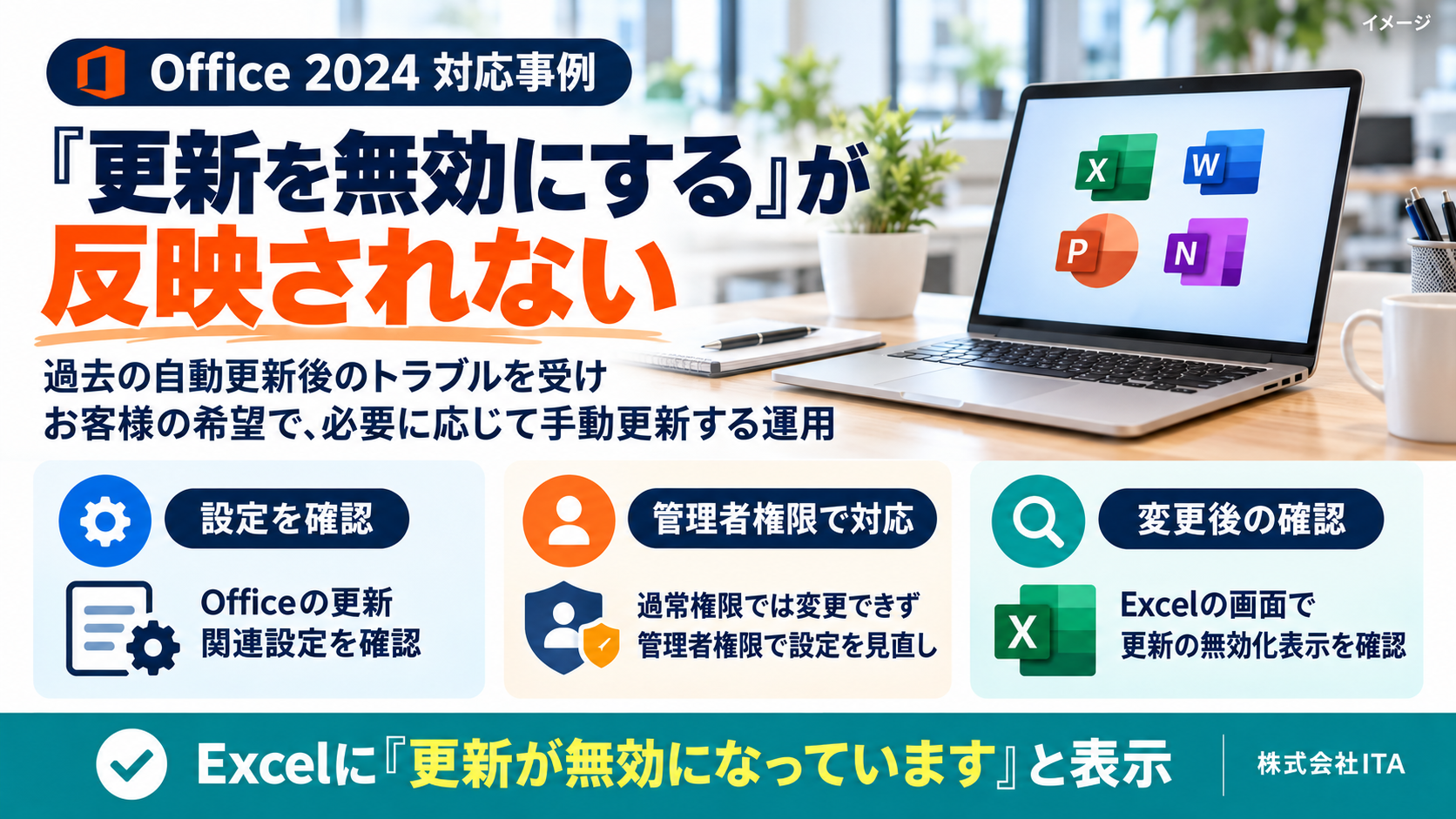
Office 2024で「更新を無効にする」をクリックしても、設定が反映されない。今回は、このような状況で更新関連の設定を確認し、Excelの表示が変わるところまで対応しました。
お客様は、過去に自動更新後に問題が発生したことから、ご希望により必要に応じて手動更新する運用にされていました。その運用に合わせようとしても、通常の画面操作では更新を無効にできない状態でした。
更新に関する設定を調べ、管理者権限で見直したところ、Excelに「更新が無効になっています」と表示されることを確認しました。
今回の対応概要
ご相談内容:Office 2024で「更新を無効にする」を選んでも反映されない。
確認できた状況:必要に応じて手動更新する運用だが、画面操作では更新を無効にできない状態。
対応:更新設定とポリシーを確認し、管理者権限で更新関連の設定を変更。
結果:Excelに「更新が無効になっています」と表示されることを確認。
必要に応じて手動更新する運用で、設定が反映されない
対象はOffice Home & Business 2024です。お客様には、以前に自動更新後に問題が発生した経緯があり、お客様のご依頼に基づき、更新は必要に応じて手動で行う運用になっていました。
今回は「更新を無効にする」を選んでも、その操作が反映されませんでした。手動更新の運用に合わせた設定にできないことが、対応の出発点です。
なお、過去に発生した問題の詳しい原因と、今回の設定が反映されない原因は分けて考えています。過去の経緯だけをもとに、自動更新そのものが今回の問題の原因だとは判断していません。
画面の表示に加え、更新関連の設定を確認
調査では、PowerShellを使ってOfficeの更新設定とポリシーを確認しました。ポリシーとは、ソフトウェアの動作を管理するための設定です。
今回の記事では、特定のポリシーとの競合を原因として断定せず、確認した設定と対応後の表示変化をお伝えします。同じ症状であっても、すべてのパソコンが同じ原因とは限りません。
管理者権限で更新関連の設定を見直す
設定の変更時には、一般ユーザー権限ではアクセスが拒否されました。そのため、管理者権限で更新関連の設定を変更しました。
このアクセス拒否は設定変更の作業中に確認した事象です。最初の画面操作が反映されなかった原因と、同じものだとは断定していません。
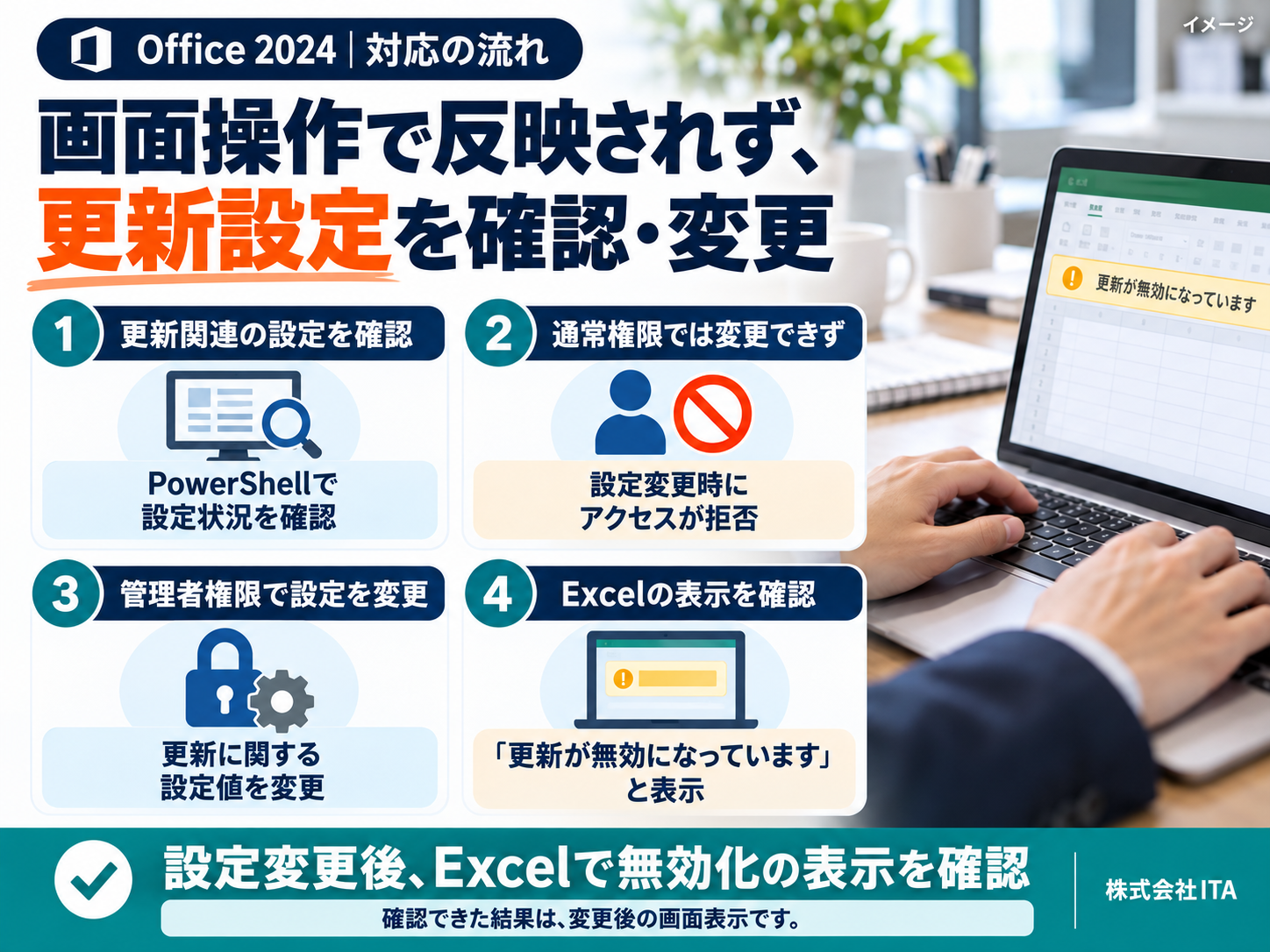
Excelに「更新が無効になっています」と表示
設定を変更したあと、Excelの表示を確認しました。対応後は、「更新が無効になっています」と表示される状態になりました。
今回確認できた結果は、この表示の変化までです。再起動後も設定が維持されるか、時間がたってからも変わらないかについては、本記事の確認結果には含めていません。
手動更新の運用では、更新を確認する機会も大切
今回のお客様は、過去の経緯を踏まえ、必要に応じて手動更新する運用を選ばれています。この事例は、その運用に合わせた設定への対応を紹介するものです。
一方、Officeの更新にはセキュリティ上の修正も含まれます。自動更新を無効にしたまま必要な更新を適用しなければ、修正が反映されない状態が続きます。
手動更新で運用する場合も、更新を止めたままにせず、定期的に更新情報を確認することが大切です。「誰が確認するか」「いつ適用するか」を社内で決めておくと、対応漏れを防ぎやすくなります。これは一般的な運用上の注意であり、今回のお客様の更新頻度や管理体制を示すものではありません。
同じ症状で相談するときに伝えたいこと
- 使用しているOfficeの製品名と、操作しているアプリ
- どの操作をして、どの表示が変わらないのか
- 自動更新・手動更新のどちらで運用しているか
- 過去の更新後に困ったことがあれば、その内容
設定の詳しい仕組みが分からなくても、症状と普段の運用が分かると、調べる手がかりになります。管理者権限での設定変更は影響を確認する必要があるため、同じ症状という理由だけで設定を変更せず、管理担当者に相談してください。
今回の対応内容
- Office 2024で更新の無効化操作が反映されない状況を確認
- PowerShellで更新設定とポリシーを確認
- 一般ユーザー権限での変更時にアクセス拒否を確認
- 管理者権限で更新関連の設定を変更
- Excelに「更新が無効になっています」と表示されることを確認
ITAは、お客様の運用と確認できた事実をもとに対応します
設定をどうするかは、その会社がどのように仕事を進めているかとも関わります。ITAでは、お困りの症状に加え、その運用を選んだ経緯も大切にしながら対応を考えます。
今回も、必要に応じて手動更新するというお客様の運用に沿って設定を見直しました。原因が確定していないことを断定せず、何を変更し、どこまで結果を確認できたかを分けてお伝えすることを大切にしています。
Officeの設定が反映されないときは、ご相談ください
「設定を変えたはずなのに表示が変わらない」「今の更新方法でよいか相談したい」「社内に調べられる人がいない」といったお困りごとはありませんか。
株式会社ITAでは、中小企業のIT担当者が不在、または兼任されている現場のご相談を承っています。分かる範囲で、症状と普段の使い方をお聞かせください。