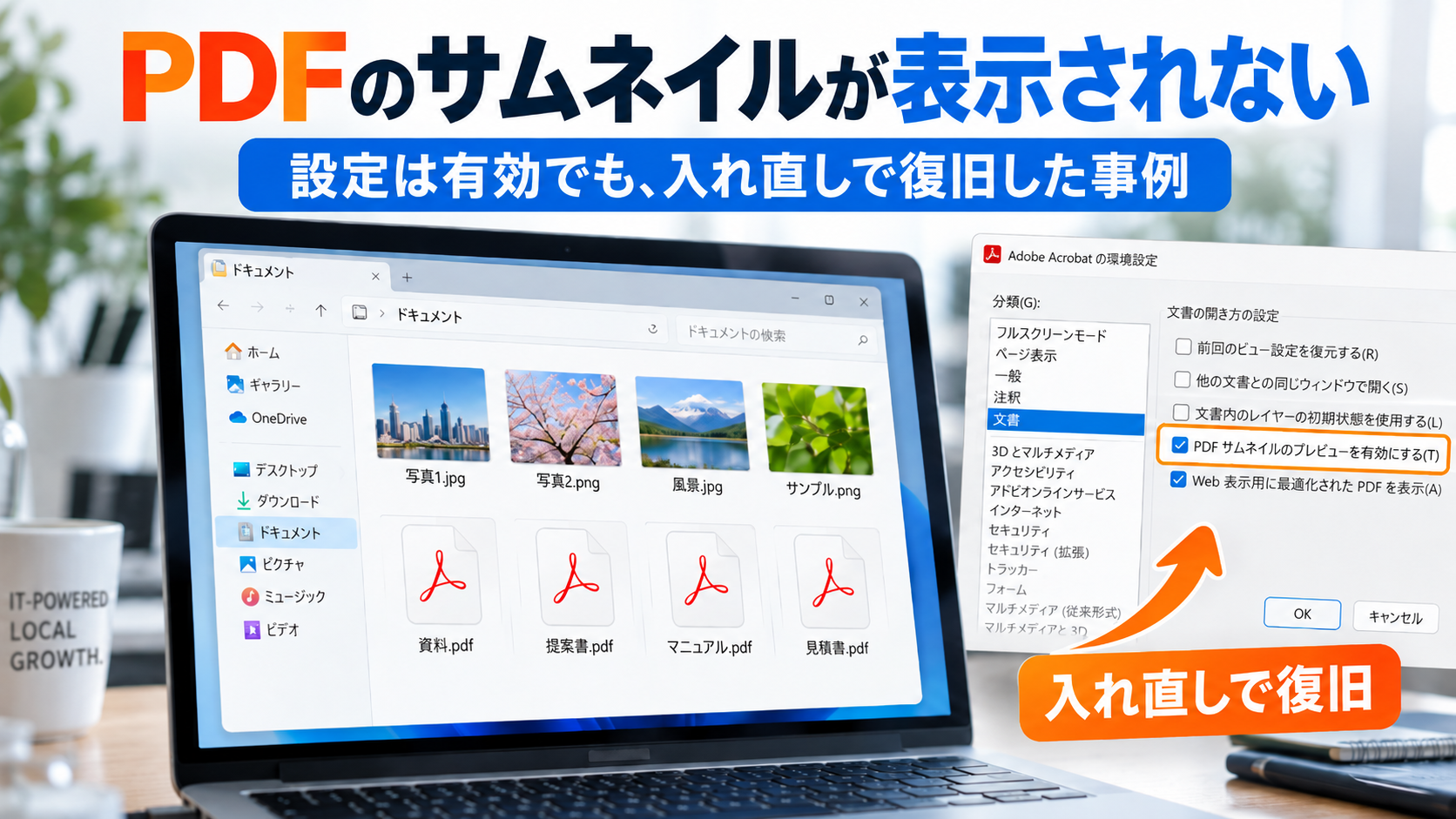
Windowsのエクスプローラーで、PDFファイルだけサムネイル(縮小版)が表示されなくなったPCのご相談がありました。
JPGやPNGなどの画像ファイルは正常に縮小表示されていましたが、PDFだけがサムネイル表示されない状態です。
Windows側の設定とAdobe Acrobatの設定を順番に確認しましたが、どちらも一見すると問題はありませんでした。
今回は、設定がすでに有効になっているにもかかわらずPDFのサムネイルが表示されないという症状を、どのように切り分けて復旧したのかをご紹介します。
今回の対応概要
ご相談内容:WindowsのエクスプローラーでPDFファイルだけサムネイルが表示されない。
確認できた状況:JPG・PNGは正常に縮小表示され、Windowsのサムネイル設定とAdobe AcrobatのPDFサムネイル設定も有効。
対応:Adobe AcrobatのPDFサムネイル設定を一度OFFにし、Acrobatを終了・再起動したあと、再度ONに設定。
結果:PDFファイルのサムネイル表示が正常に復旧。
PDFだけサムネイルが表示されない状態
最初にエクスプローラー上のファイル表示を確認したところ、JPGやPNGなどの画像ファイルについては正常にサムネイルが表示されていました。
一方、PDFファイルについてはサムネイルが表示されません。
この時点で、Windows全体のサムネイル表示機能が無効になっているのではなく、PDFに限定した問題である可能性が高いと考え、順番に切り分けを進めました。
まずWindows側のサムネイル設定を確認
「常にアイコンを表示し、縮小版は表示しない」を確認
最初に、エクスプローラーのフォルダーオプションを確認しました。
確認したのは、「常にアイコンを表示し、縮小版は表示しない」という設定です。
この項目が有効になっていると、ファイルのサムネイルではなくアイコンが表示されます。
今回のPCでは、この項目にはチェックが入っていませんでした。
「アイコンの代わりに縮小版を表示する」も確認
続いて、Windowsの視覚効果設定にある「アイコンの代わりに縮小版を表示する」も確認しました。
こちらは有効になっていました。
そのため、Windows側ではサムネイルを表示するための基本設定に問題は見つかりませんでした。
JPG・PNGは正常に表示されていた
今回の切り分けで重要だったのが、PDF以外のファイルがどのように表示されるかを確認したことです。
JPGやPNGについては、エクスプローラー上で正常に画像のサムネイルが表示されていました。
ここまでの切り分け
- Windowsの縮小版表示設定は有効
- エクスプローラーではJPG・PNGの縮小版を表示できている
- 問題はPDFファイルに限定されている
この結果から、Windows全体のサムネイル表示機能ではなく、PDFのサムネイル表示に関係する部分を重点的に確認することにしました。
Adobe AcrobatのPDFサムネイル設定を確認
Adobe Acrobatには、Windowsのエクスプローラー上でPDFのサムネイルを表示するための設定があります。
確認したのは、「Windows ExplorerでPDFサムネールのプレビューを有効にする」という項目です。
この設定が無効になっている場合、PDFのサムネイルが表示されないことがあります。
ところが、今回のPCではこの項目にもすでにチェックが入っていました。
今回は「設定がOFFだった」という単純なトラブルではありませんでした。
PDFサムネイルの設定は最初から有効になっていたにもかかわらず、実際にはサムネイルが表示されていない状態でした。
PDFサムネイル設定を一度OFFにして入れ直す
設定内容を確認しても異常が見つからなかったため、Adobe AcrobatのPDFサムネイル設定を一度入れ直してみることにしました。
実際に行った操作は次のとおりです。
実施した操作
- 「Windows ExplorerでPDFサムネールのプレビューを有効にする」をOFFにする
- Adobe Acrobatを終了する
- Adobe Acrobatを再起動する
- 同じ設定を再びONにする
単に設定内容を確認するだけではなく、一度無効にしてからAcrobatを再起動し、改めて有効化しました。
PDFのサムネイル表示が復旧
設定を入れ直した後、Windowsのエクスプローラーを確認すると、PDFファイルのサムネイルが再び表示されるようになりました。
今回は、サムネイル設定そのものは最初からONになっていました。
しかし、「一度OFFにする → Acrobatを終了・再起動する → 再度ONにする」という操作によって正常な状態に戻りました。
対応結果
Adobe AcrobatのPDFサムネイル設定を入れ直したところ、PDFのサムネイル表示が正常に復旧しました。
今回確認できた状況と考えられること
今回、PDFのサムネイルが表示されなくなった直接的な原因までは特定していません。
確認できたのは、次の状況です。
- Windows側のサムネイル設定は正常だった
- JPG・PNGのサムネイルは正常に表示されていた
- Adobe AcrobatのPDFサムネイル設定も最初から有効だった
- 設定を一度OFFにし、Acrobat再起動後にONへ戻すことで復旧した
この状況から、Adobe Acrobat側のPDFサムネイル機能が一時的に正常動作していなかった可能性があります。
また、PDFサムネイルに関係する設定やWindowsとの連携状態が、設定を入れ直したことで正常化した可能性も考えられます。
今回の対応では、レジストリやWindows内部のサムネイルハンドラーまで詳細に解析したわけではないため、原因については断定していません。
設定がONでも正常に動作しているとは限らない
今回の事例で特に重要だったのは、設定画面上では正常でも、実際の機能が正常に動作しているとは限らないという点です。
PDFのサムネイルが表示されない場合、一般的にはAdobe Acrobatの「Windows ExplorerでPDFサムネールのプレビューを有効にする」が有効になっているかを確認します。
しかし今回のように、すでにチェックが入っているケースもあります。
そのような場合には、一度設定を無効にしてアプリケーションを再起動し、改めて有効にすることで復旧することがあります。
PDFだけ表示されない場合は順番に切り分ける
PDFのサムネイルが表示されないからといって、最初からAdobe Acrobatを再インストールしたり、Windowsの設定を大きく変更したりする必要があるとは限りません。
今回は、次の順番で確認しました。
確認した順番
- Windowsの縮小版表示設定を確認する
- JPG・PNGなど、PDF以外のサムネイルが表示されるか確認する
- Adobe AcrobatのPDFサムネイル設定を確認する
- 設定がすでにONの場合は、一度OFFにしてAcrobatを再起動する
- 再度設定をONにして表示を確認する
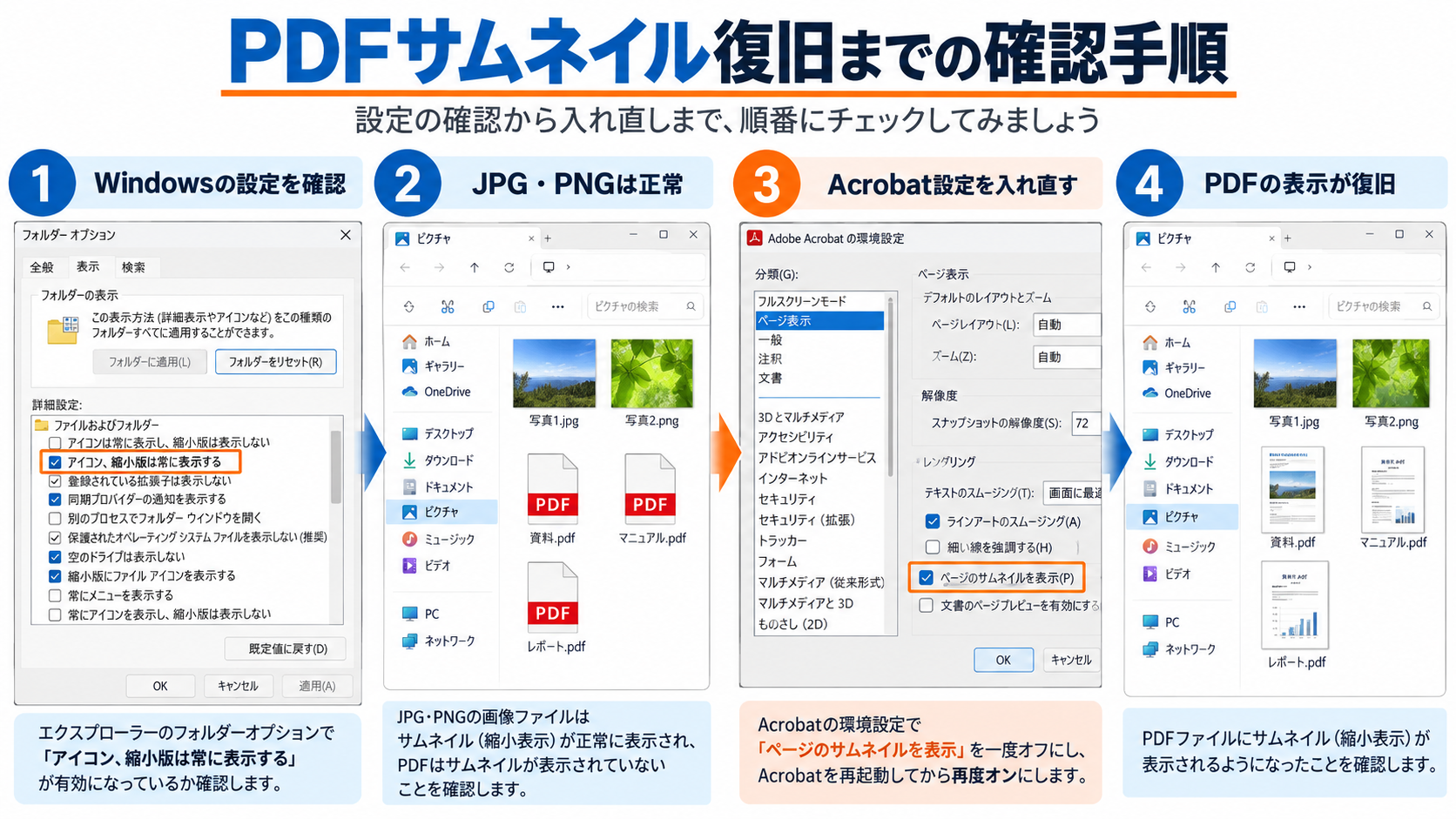
正常に動作している部分と、不具合が出ている部分を比較しながら確認することで、変更範囲を必要最小限にしながら問題を絞り込めます。
今回の対応内容
- PDFのサムネイル表示状態を確認
- JPG・PNGのサムネイル表示状態を確認
- エクスプローラーの「常にアイコンを表示し、縮小版は表示しない」を確認
- Windowsの「アイコンの代わりに縮小版を表示する」を確認
- Adobe AcrobatのPDFサムネイル設定を確認
- PDFサムネイル設定を一度OFFに変更
- Adobe Acrobatを終了・再起動
- PDFサムネイル設定を再度ONに変更
- PDFのサムネイル表示が復旧したことを確認
PCトラブルでは正常な部分との比較が重要です
パソコンのトラブルでは、表示されている症状だけを見ても原因が分からないことがあります。
今回も「PDFのサムネイルが表示されない」という症状だけでは、Windows側に問題があるのか、Adobe Acrobat側に問題があるのかは判断できませんでした。
そこで、JPGやPNGは正常に表示されるのか、Windowsの設定はどうなっているのか、Adobe Acrobat側の設定はどうなっているのかを一つずつ確認しました。
株式会社ITAでは、設定を闇雲に変更するのではなく、正常に動作している部分と不具合が発生している部分を比較しながら、問題の範囲を切り分けて対応しています。
PDFやWindowsのトラブルでお困りの場合はご相談ください
PDFのサムネイルが表示されないといったWindowsのトラブルは、設定画面を確認しただけでは原因が分からない場合があります。
株式会社ITAでは、八王子市を中心とした中小企業向けに、Windowsや業務ソフト、ネットワーク、共有フォルダ、プリンターなどのITトラブルについて、原因の切り分けから復旧までサポートしています。社内に専任のIT担当者がいない場合もご相談ください。