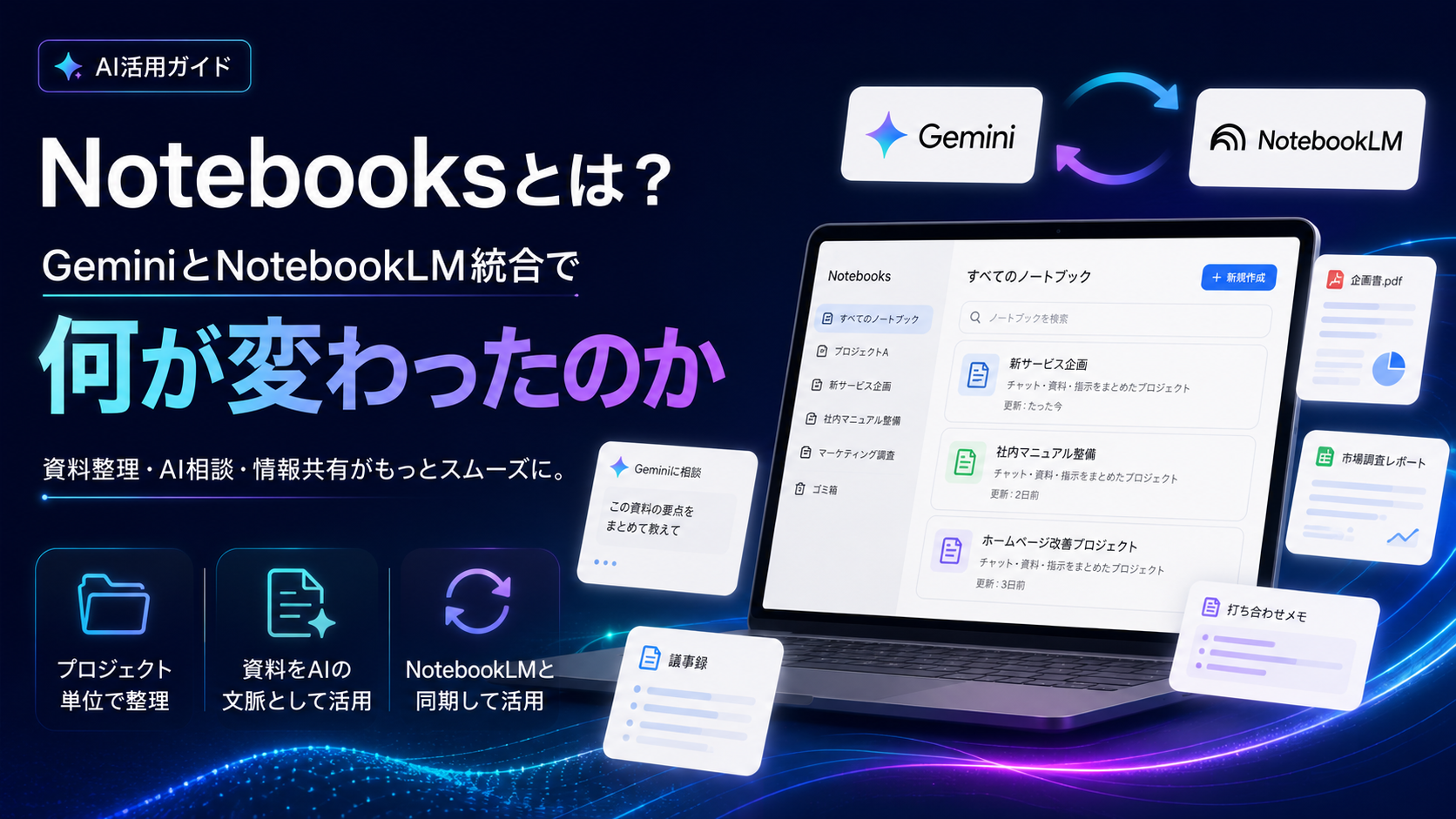
GoogleのAIサービスであるGeminiには、 チャットやファイル、カスタム指示をテーマやプロジェクトごとにまとめる 「Gemini Notebooks」 という機能があります。
連携先として使われてきたGemini Notebook(旧NotebookLM)は、 2026年7月16日にNotebookLMから名称変更された、資料の分析・整理を支援するAIサービスです。
Gemini Notebookは、PDFやGoogleドキュメント、Webページなどの資料を読み込ませ、 その資料をもとに要約や質問応答を行うAIツールです。
一方、Geminiは、文章作成、調査、アイデア出し、メール文面の作成、資料作成の補助など、 幅広い業務相談に使えるAIアシスタントです。
Gemini Notebooksにより、Geminiの中でチャットやファイル、指示をプロジェクト単位で整理し、 Gemini Notebookとも連携しながら使いやすくなりました。
この記事では、Gemini Notebooksとは何か、Gemini Notebook(旧NotebookLM)との違い、 両サービスの連携で何が変わったのか、中小企業の業務でどのように活用できるのかを実務目線で説明します。
Gemini Notebooksとは
Gemini Notebooksとは、Geminiの中で使えるプロジェクト単位の作業スペースのような機能です。
これまでAIチャットでは、会話ごとに内容が分かれてしまい、 「前に相談した資料」 「途中まで整理した内容」 「関連するファイル」 を続けて管理しにくい場面がありました。
Gemini Notebooksを使うと、ひとつのテーマや業務ごとに、チャット、資料、指示をまとめて管理しやすくなります。
たとえば、次のような単位でNotebookを作るイメージです。
- 社内マニュアル作成用Notebook
- ホームページ改善用Notebook
- 新サービス企画用Notebook
- 顧客対応FAQ作成用Notebook
- 補助金・制度調査用Notebook
- セキュリティ対策資料整理用Notebook
つまりGemini Notebooksは、単発のAIチャットではなく、 継続的に使うテーマ別のAI作業部屋 と考えると理解しやすいです。
Gemini Notebook(旧NotebookLM)との違い
Gemini Notebook(旧NotebookLM)の基本機能と中小企業での活用方法で説明しているとおり、 Gemini Notebookは、登録した資料をもとに要約、質問応答、情報整理を行うAIツールです。
長いPDFやGoogleドキュメント、Webページなどを読み込ませて、 「この資料の要点をまとめて」 「注意点を整理して」 「FAQを作って」 といった使い方ができます。
一方、Gemini Notebooksは、Gemini上でのチャットや作業をプロジェクト単位で整理するための機能です。
簡単に整理すると、次のような違いがあります。
- Gemini:幅広い相談や文章作成、アイデア出しに使いやすい
- Gemini Notebook:資料をもとにした要約・質問応答・情報整理に使いやすい
- Gemini Notebooks:Gemini上の会話・資料・指示をプロジェクト単位でまとめやすい
今回の連携により、Geminiで作ったNotebookとGemini Notebookが同期し、 同じ資料や情報を両方のサービスで活用しやすくなった点が大きな変化です。
利用できる機能は、地域、Googleアカウント、契約プランによって異なる場合があります。 業務で利用する前に、現在のアカウントで利用できる機能と共有範囲を確認しておきましょう。
Gemini NotebooksとGemini Notebookの連携で何が変わったのか
1. AIとの会話をプロジェクトごとに整理しやすくなった
これまでAIチャットを業務で使っていると、 相談内容が会話ごとに分散してしまうことがありました。
たとえば、ホームページ改善について何度も相談している場合でも、 過去の会話、参考資料、方針、注意点が別々になっていると、あとから探すのに手間がかかります。
Gemini Notebooksを使えば、特定のテーマに関する会話や資料をひとつの場所にまとめやすくなります。
これにより、AIを一時的な相談相手としてではなく、 継続的な業務プロジェクトの補助ツールとして使いやすくなります。
2. ファイルや資料をGeminiの文脈として使いやすくなった
Gemini Notebooksでは、ファイルや資料を追加して、Geminiに文脈を与えやすくなります。
たとえば、会社概要、サービス資料、マニュアル、過去のブログ記事、提案書などを入れておけば、 それらの情報をもとにGeminiへ相談しやすくなります。
これにより、毎回同じ前提を説明しなくても、Notebook内の情報を前提にした相談がしやすくなります。
中小企業では、社内資料や顧客対応のノウハウが担当者ごとに分散しがちです。
Gemini Notebooksを活用することで、資料を整理しながらAIに相談する流れを作りやすくなります。
3. Gemini Notebookとの同期で資料整理とAI相談を行き来しやすくなった
Gemini Notebookは、資料をもとに要約や質問応答を行うのに向いています。
Geminiは、文章作成、アイデア出し、実務相談、説明文の作成などに向いています。
Gemini NotebooksがGemini Notebookと同期することで、 Gemini Notebookで資料を整理し、Geminiで文章化や業務相談に使う、という流れが作りやすくなります。
たとえば、次のような使い方が考えられます。
- Gemini Notebookで資料を読み込ませて要点を整理する
- Geminiでその内容をもとにブログ記事の構成を作る
- Geminiでお客様向けの説明文に言い換える
- Gemini Notebookで元資料との整合性を確認する
資料を読むAIと、相談・作成するAIを行き来しやすくなることで、 業務でのAI活用の幅が広がります。
4. カスタム指示をプロジェクト単位で使いやすくなった
Gemini Notebooksでは、プロジェクトごとにAIへの指示を管理しやすくなります。
たとえば、ブログ記事作成用のNotebookであれば、 「中小企業向けにわかりやすく説明する」 「専門用語はできるだけ避ける」 「最後に相談導線を入れる」 といった方針を設定しておくイメージです。
これにより、毎回細かく指示しなくても、同じ目的に合わせた出力を得やすくなります。
中小企業の業務では、文章のトーンや説明方針をそろえることも大切です。
Gemini Notebooksを使うことで、業務ごとのAI活用ルールを整理しやすくなります。
中小企業でGemini Notebooksが役立つ場面
1. 社内マニュアルの整理
社内マニュアル、業務手順書、設定資料、トラブル対応履歴などをNotebookにまとめることで、 AIに質問しながら情報を整理しやすくなります。
たとえば、 「この手順を初心者向けに説明して」 「FAQ形式に整理して」 「注意点だけ抜き出して」 といった使い方ができます。
2. ホームページやブログ記事の作成
会社のサービス資料、過去記事、ターゲット顧客の情報などをNotebookに入れておけば、 ブログ記事やページ文章を作成するときに活用しやすくなります。
記事ごとにテーマを整理し、Geminiで構成案や下書きを作り、 Gemini Notebookで元資料の内容を確認する流れも考えられます。
3. 顧客対応FAQの作成
よくある問い合わせ内容、過去の対応履歴、サービス説明資料をNotebookにまとめることで、 顧客対応FAQを作りやすくなります。
「お客様向けにやさしい表現にする」 「よくある質問形式にまとめる」 「社内用の回答例を作る」 といった使い方ができます。
4. 補助金・制度・ITニュースの整理
補助金や制度、ITニュース、セキュリティ情報などは、内容が複雑で更新も多い分野です。
関連資料をNotebookにまとめておくことで、要点整理やブログ記事化、社内説明資料作成に活用しやすくなります。
5. プロジェクトごとの情報整理
システム導入、クラウド移行、社内ネットワーク見直し、セキュリティ対策など、 プロジェクトごとにNotebookを分けることで、情報を整理しながらAIに相談しやすくなります。
中小企業では、複数の業務を少人数で進めることが多いため、 プロジェクト単位で情報をまとめられる仕組みは役に立ちます。
Gemini Notebooksを業務で使うときの注意点
1. 機密情報や個人情報を安易に入れない
Gemini Notebooksに資料を追加すると、AIがその情報をもとに回答しやすくなります。
便利な一方で、顧客情報、従業員情報、契約内容、見積金額、パスワード、社内システム情報などを安易に入れるのは避けたいところです。
業務で利用する場合は、どの情報を入れてよいか、どの情報は入れてはいけないかを会社として決めておくことが大切です。
Gemini Notebookに追加したファイルやチャットと、Geminiアプリ内でのチャットでは、データの保存・利用条件が異なります。 業務利用では、契約プラン、Keep Activityの設定、共有範囲を Google公式ヘルプで確認してください。
プライバシー設定やファイルアップロード前の確認項目については、 AIツールを業務で使う前に確認すべき設定と注意点でも詳しく解説しています。
2. AIの回答をそのまま使わない
Gemini NotebookやGeminiは便利ですが、AIの回答が必ず正しいとは限りません。
特に、法律、税務、制度、セキュリティ、契約、製品仕様などに関する内容は、 必ず元資料や公式情報を確認しておきましょう。
AIは情報整理や文章作成の補助として使い、最終確認は人が行うことが大切です。
3. Notebookの整理ルールを決める
Notebookを増やしすぎると、どこに何があるかわからなくなることがあります。
会社で使う場合は、Notebookの命名ルールや資料の入れ方を決めておくと安心です。
たとえば、次のようなルールが考えられます。
- 業務ごとにNotebookを分ける
- プロジェクト名を明確に付ける
- 古い資料は定期的に整理する
- 外部公開用と社内用を分ける
- 担当者を決めて管理する
4. 社内ルールなしで使い始めない
従業員が個人判断でAIツールに社内資料を入れてしまうと、 会社として利用状況を把握できなくなることがあります。
Gemini NotebooksやGemini Notebookを業務で使う場合は、 入力してよい情報、利用してよいサービス、外部公開前の確認方法を社内で共有しておきましょう。
Notebookを共同利用する場合は、Geminiのチャット内容が共有相手から確認できる場合があります。 共有前に、Notebook内の資料、チャット内容、アクセス権限を確認することが大切です。
Gemini Notebook単体とGemini Notebooks連携後の違い
これまでGemini Notebookだけを使っていた場合、主な用途は資料の要約や質問応答でした。
今回のGemini Notebooksにより、資料整理だけでなく、 Geminiでの文章作成や実務相談にもつなげやすくなりました。
つまり、使い方は次のように広がります。
- Gemini Notebookだけ:資料を読ませて要約・質問する
- Gemini Notebooks連携後:資料、会話、指示をまとめ、文章作成や業務相談にも活用する
Gemini Notebookが「資料を理解するAI」だとすれば、 Gemini Notebooksは「資料を使って仕事を進めるAI作業スペース」に近いイメージです。
まとめ
Gemini Notebooksとは、Geminiの中でチャット、ファイル、指示をプロジェクト単位で整理できる機能です。
Gemini Notebookと同期することで、登録した資料をもとに要約や質問応答を行いながら、 Geminiで文章作成や業務相談にも活用しやすくなりました。
中小企業では、社内マニュアル、ブログ記事作成、FAQ整理、IT資料の管理、プロジェクトごとの情報整理などに役立つ場合があります。
一方で、顧客情報や機密情報を安易に入れないこと、AIの回答をそのまま使わないこと、 会社としてAI利用ルールを決めることが大切です。
Gemini NotebooksとGemini Notebookの連携は、AIを単発の相談相手として使うだけでなく、 継続的な業務支援ツールとして活用する流れを強めるものです。
まずは公開資料や社内向けの一般的な資料から試し、 自社に合った安全なAI活用方法を見つけていくと進めやすいです。
IT顧問のITAでは、中小企業のAI活用と情報整理を支援しています
IT顧問のITAでは、八王子市を中心に、中小企業・小規模事業所様のAI活用やIT環境整備をサポートしています。
「Gemini NotebooksやGemini Notebookを業務で使ってみたい」
「社内資料をAIで整理したい」
「AI利用ルールを作りたい」
「情報漏えいに注意しながらAIを活用したい」
このようなお悩みがありましたら、まずはお気軽にご相談ください。
会社の業務内容やIT環境に合わせて、無理なく始められるAI活用と情報管理の進め方をご提案いたします。