Windowsの共有フォルダに接続できないとき、ネットワークだけでなく、PCに保存されている認証情報が関係している場合があります。
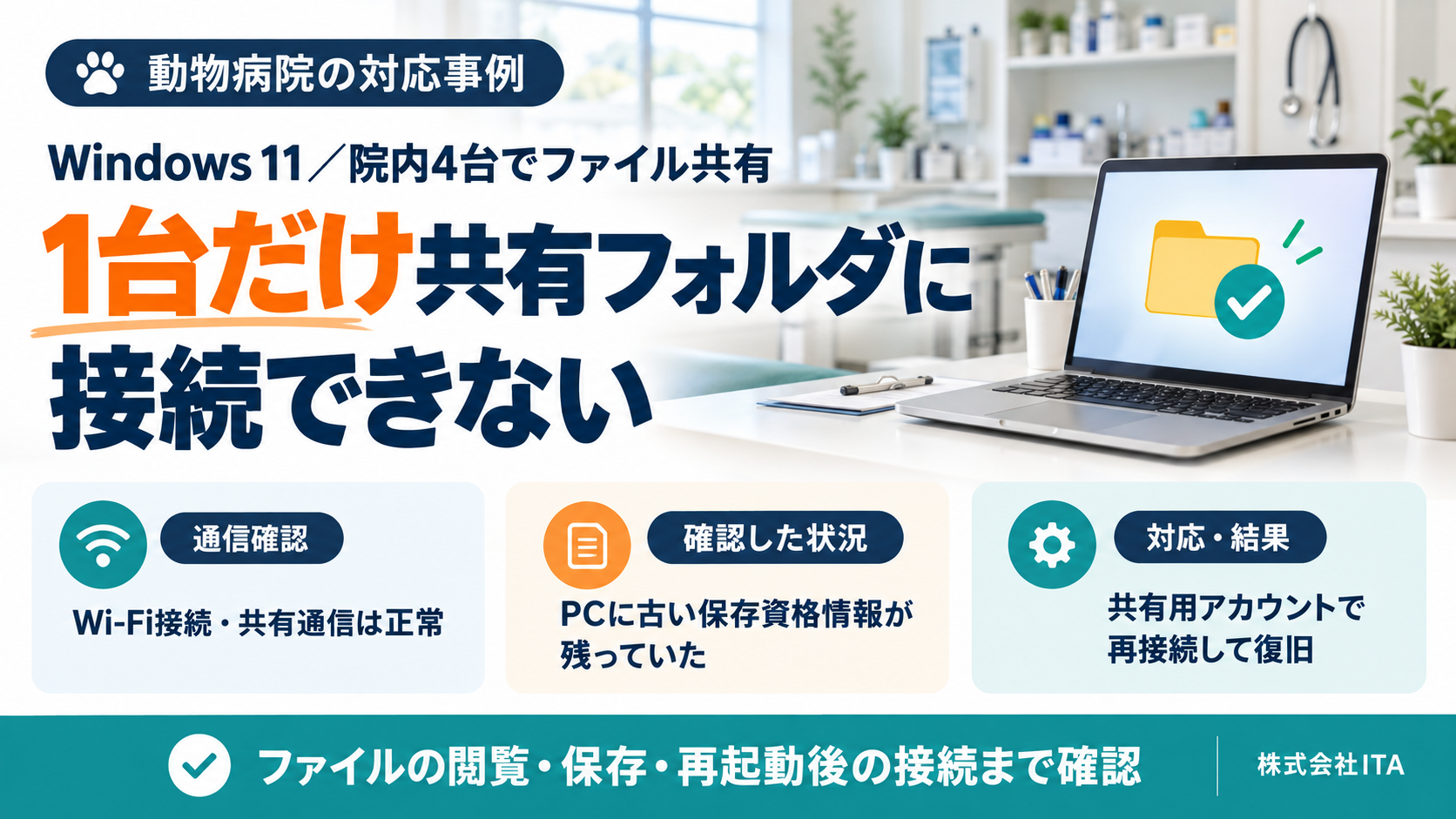
今回は、動物病院の院内にある4台のWindows 11 PCでファイル共有を整備する過程で、1台だけ共有フォルダに接続できない状態に対応しました。通信を確認したうえで古い保存資格情報を見直し、共有用アカウントで再接続することで復旧しています。
対応後は、フォルダを開く確認に加え、ファイルの閲覧・保存、PCを再起動した後の接続まで確認しました。
今回の対応概要
ご相談内容:院内4台のPCでファイルを共有し、院長は帰宅後もファイルを閲覧・編集したい
確認した状況:共有環境を整備した後、1台のPCに古い管理者アカウントの保存資格情報が残っていた
対応:対象PCの古い保存資格情報を削除し、今回作成した共有用アカウントで再接続
結果:共有フォルダへの接続が復旧。閲覧・保存・再起動後の接続を確認
院内共有と帰宅後の利用を分けて整理
当初のご相談は、Dropboxの無料版で4台のPCのファイル共有を、希望する形で実現できていないというものでした。
詳しく利用目的を確認すると、院内では4台のPCからファイルを使いたい一方、帰宅後も利用したいのは院長だけでした。院長のPCは、この4台のうちの1台です。
そこで、院内のファイル共有にはWindowsの共有機能を使い、院長の院外利用にはDropboxを使う方式を提案しました。すべてのPCを同じ方法でつなぐのではなく、どこで、誰が、何を使う必要があるかを整理して共有方法を選んでいます。
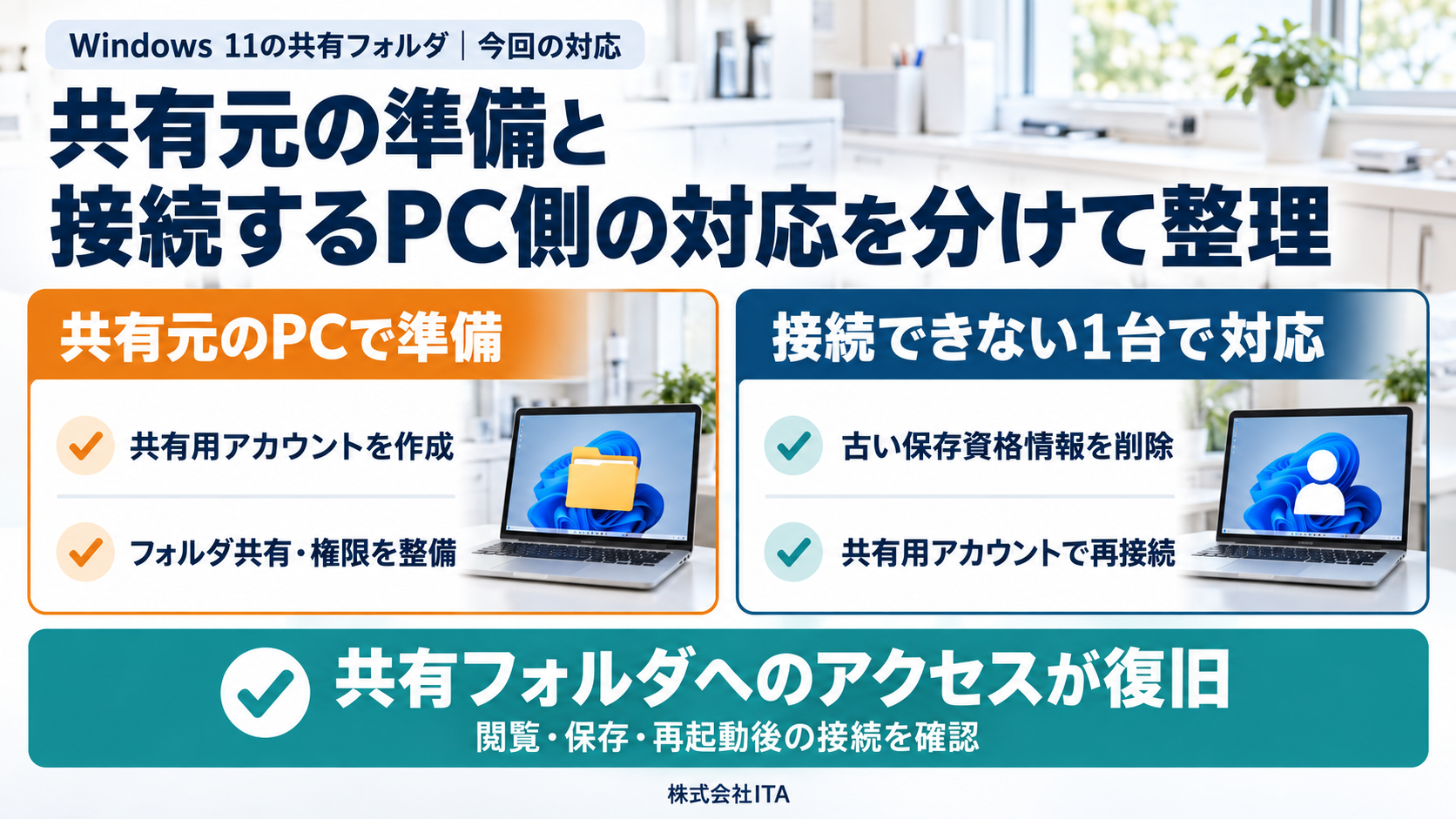
院内の構成は、共有元となるPC1台と、そこへ接続するPC3台です。共有元PCに共有用アカウントを作成し、DropboxのフォルダをWindowsの共有フォルダとして設定して、共有権限を整理しました。
この記事で紹介する復旧結果は、院内のWindows共有への接続です。院外利用については、提案した方式として紹介しています。
共有設定を整えた後も、1台だけ接続できない状態に
この環境では、既存の管理者アカウントのパスワードが分からないという課題もありました。特定のエラー番号への対処ではなく、共有への接続に使うアカウントと認証情報を整理する必要がある状況でした。
今回作成した共有用アカウントで接続できるよう、共有元の準備を進めましたが、接続側のPCのうち1台では共有フォルダを利用できませんでした。
共有元の設定と、接続するPC側の状態を分けて確認するため、まずは対象PCから共有元へ通信できるかを調べました。
通信を確認し、PCに残った保存資格情報を調査
対象PCはWi-Fiで接続していました。共有元へのpingによる通信確認は成功し、その確認ではパケット損失もありませんでした。さらに、Windowsのファイル共有に使うTCP 445の接続確認も正常でした。
通信できることと、共有フォルダを使えることは別
通信確認が成功しても、その結果だけで共有フォルダへの認証やアクセス権限まで正常とは判断できません。共有元へ到達できるかに加え、どのアカウントで接続するか、そのアカウントが共有を利用できるかを確認する必要があります。
今回も、確認した範囲の基本的な通信は正常でしたが、共有フォルダへの接続はできない状態でした。そこで、対象PCに保存されているWindows資格情報を確認しました。
Windows資格情報とは、ネットワーク上の共有先などへサインインするために保存されたユーザー名やパスワードなどの情報です。Windowsには、こうした保存情報を確認・管理する「資格情報マネージャー」という機能があります。
調査すると、対象PCには古い管理者アカウントの保存資格情報が残っていました。そのアカウントは無効化済みで、今回、共有への接続に使用するアカウントとは異なっていました。
アカウントがいつ設定され、いつ無効化されたかは分かっていません。今回確認できたのは、利用するアカウントと、PCに残っている保存資格情報が一致していない状態だったことです。
古い保存資格情報を見直し、共有用アカウントで再接続
対象PCに残っていた、該当する共有先の古い保存資格情報を削除しました。その後、共有元PCに今回作成した共有用アカウントを使って再接続しました。
この再接続によって、共有フォルダへアクセスできるようになりました。
今回の復旧では、通信確認の結果と保存資格情報の状態を踏まえ、対象PCの接続に使用する認証情報を見直しています。共有元のアカウント作成・共有設定の整備と、対象PCの資格情報の見直しは、別の作業として実施しました。
保存資格情報は、ほかの接続先やアプリケーションにも関係します。接続できないからといって保存情報をまとめて削除するのではなく、対象の接続先と使用するアカウントを確認することが大切です。
閲覧・保存・再起動後の接続まで確認
再接続後は、次の動作を確認しました。
- 共有フォルダを開けること
- 共有フォルダ内のファイルを閲覧できること
- ファイルを保存できること
- PCを再起動した後も共有フォルダへ接続できること
フォルダが一度表示されただけで完了とはせず、実際にファイルを使えることと、再起動後も接続できることまで確認しています。
その後の確認時点でも、今回の共有アクセスに関する残課題や再発はありません。
1台だけ接続できないときは、端末ごとの設定も確認
共有フォルダを利用できないときは、まず「すべてのPCで使えないのか」「特定のPCだけ使えないのか」を整理すると、調査する範囲を絞りやすくなります。
特定のPCだけで問題が起きている場合、そのPCに保存された認証情報や接続設定も確認対象になります。ただし、1台だけ接続できない問題が、すべて保存資格情報の見直しで解決するわけではありません。通信、アカウント、共有権限などを、確認できた結果に沿って切り分けることが必要です。
また、既存の管理者パスワードや共有設定が分からない場合は、現在の使い方と必要なアクセス範囲を整理することも重要です。今回も、院内で共有したい範囲と、院長が帰宅後に利用したい範囲を確認したことが、共有方法を選ぶ判断につながりました。
今回の対応内容
- 院内でのファイル共有と、院長の院外利用の目的を確認
- Windows共有とDropboxを使い分ける方式を提案
- 共有元PCに共有用アカウントを作成
- 対象フォルダの共有設定と共有権限を整理
- 接続できないPCの通信と保存資格情報を確認
- 該当する古い保存資格情報を削除し、共有用アカウントで再接続
- ファイルの閲覧・保存・再起動後の接続を確認
株式会社ITAでは、接続できないPCの設定だけでなく、誰が、どこで、どのファイルを使う必要があるかも確認します。今回のように、利用目的に合わせた共有方法の整理から、個別のPCの接続復旧まで対応しています。
参考情報
院内・社内のファイル共有や接続トラブルをご相談ください
「1台だけ共有フォルダを開けない」「以前の設定や管理者パスワードが分からない」「社内共有と外出先での利用をどう分ければよいか迷っている」といった場合は、株式会社ITAへご相談ください。
社内に専任のIT担当者がいない企業や動物病院でも、現在の利用状況と確認できる情報をもとに、原因の切り分けと使い方に合った共有環境の整理をお手伝いします。