Windows 11を新しいバージョンへアップデートしようとしたところ、「このPCは現在Windows 11のシステム要件を満たしていません」と表示され、アップデートできないPCの対応を行いました。
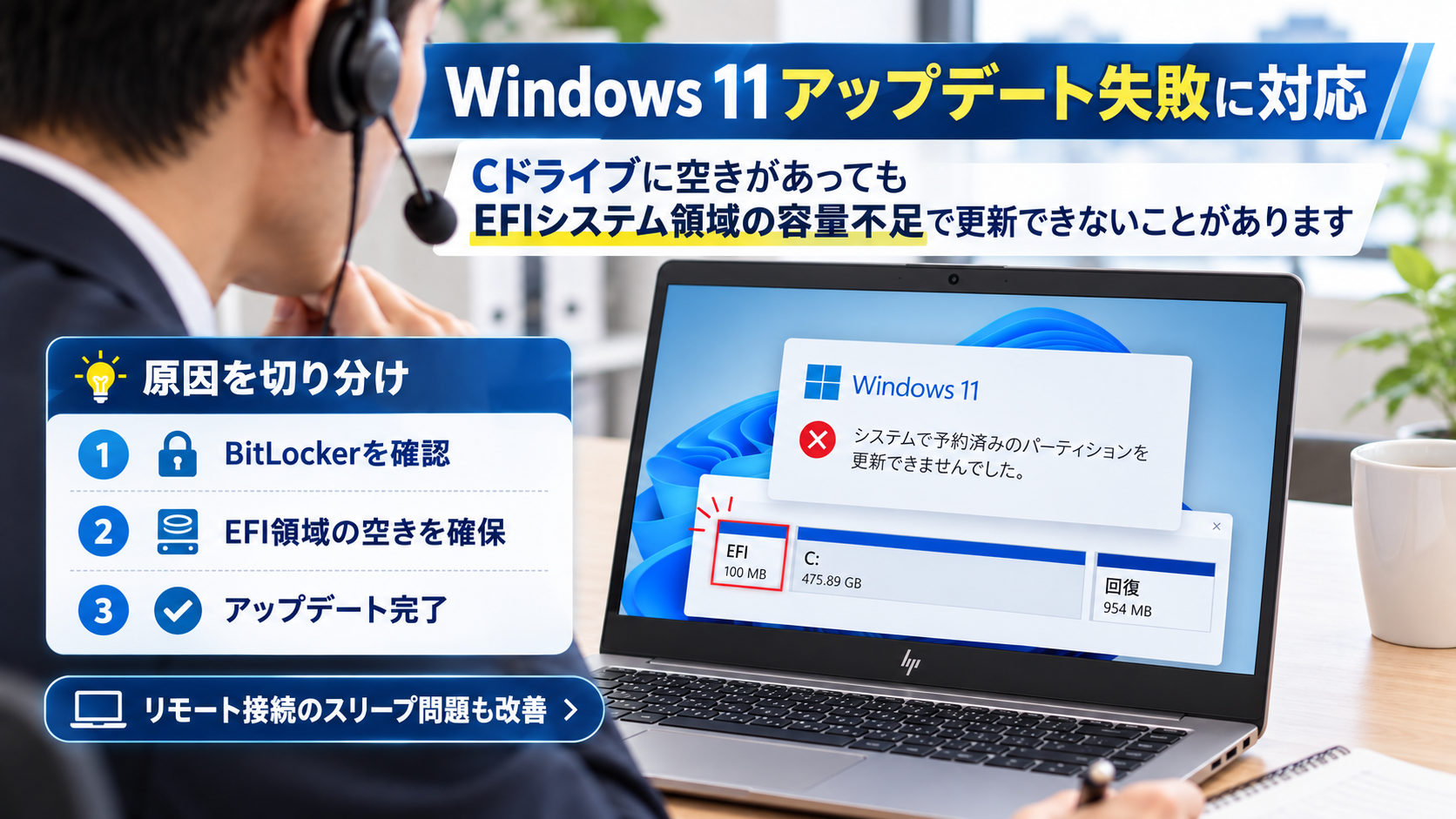
画面に表示されていた具体的な理由は、「システムで予約済みのパーティションを更新できませんでした」というものです。
一見するとWindows 11のハードウェア要件を満たしていないようにも見えますが、今回のPCはすでにWindows 11を使用していました。調査した結果、原因はCPUやメモリではなく、Windowsの起動や更新に使用されるシステム領域の空き容量不足でした。
今回の対応結果
通常は見えないシステム領域の容量不足を特定し、必要なデータをバックアップしたうえで空き容量を確保しました。あわせてリモート接続が途中で切れる電源管理の問題にも対応し、最終的にWindows 11のアップデートを正常に完了しています。
「システムで予約済みのパーティションを更新できませんでした」と表示
今回のPCでは、Windows 11のアップデートを開始すると、互換性確認の段階で処理が停止しました。
表示されたメッセージだけを見ると、Windows 11を動かすためのCPUやセキュリティ機能などが不足しているようにも見えます。しかし、エラーの詳細を確認すると、問題になっていたのは「システムで予約済みのパーティション」でした。
そこで、WindowsがインストールされているCドライブだけではなく、ディスク全体の構成を確認しました。
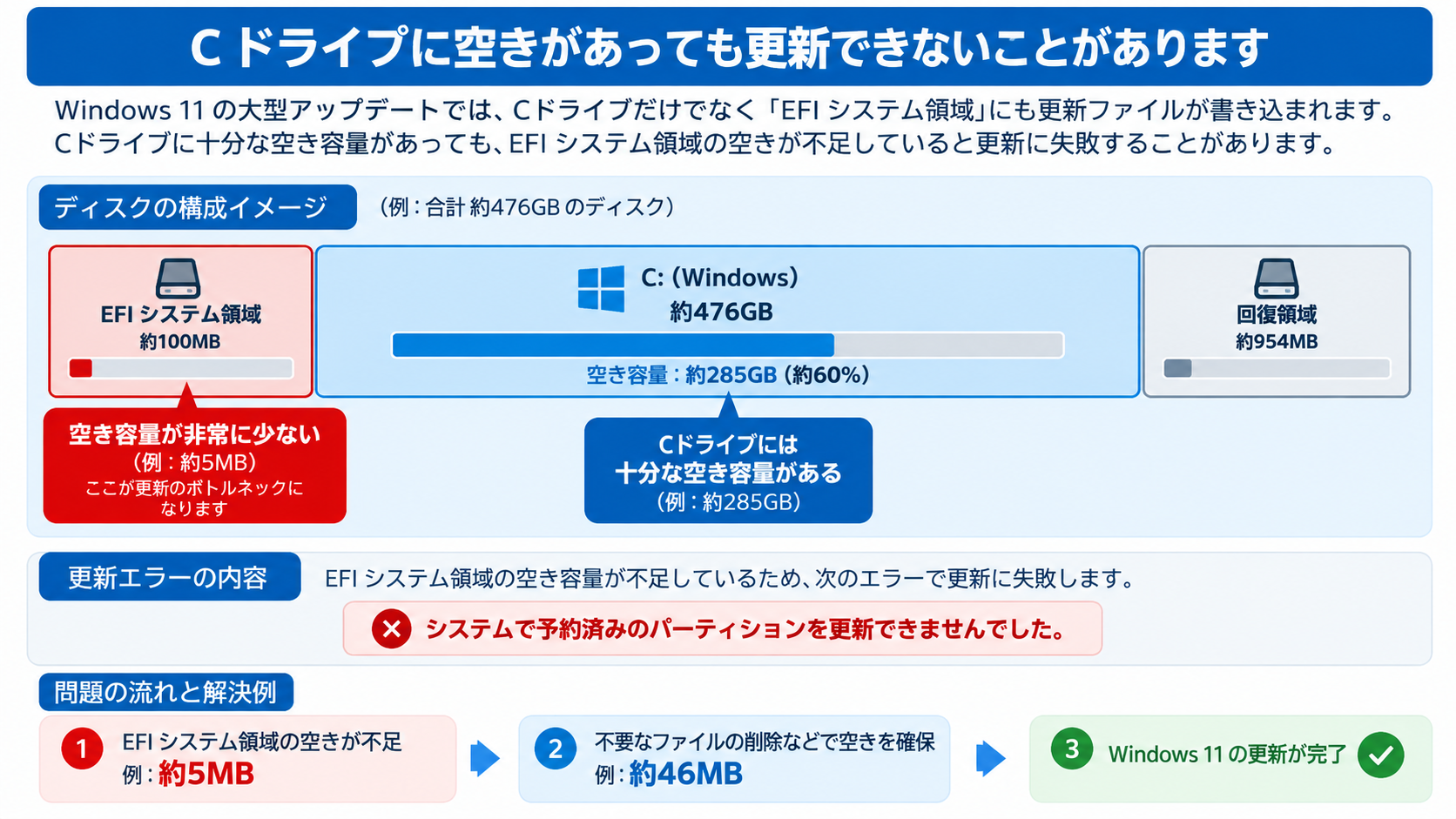
Cドライブには約280GBの空きがあった
確認したPCのCドライブには約280GBの空き容量がありました。
そのため、一般的な「Windows Updateに必要なディスク容量が足りない」という状態ではありません。
一方、Windowsの起動などに使用されるEFIシステムパーティションは約100MBという構成で、内部を詳しく確認すると、空き容量は約5MBまで減少していました。
つまり今回のPCでは、利用者が普段使用しているCドライブには十分な余裕があるにもかかわらず、通常は画面上から意識することのない小さなシステム領域が容量不足になっていました。
すぐにパーティションサイズを変更せず、原因を切り分け
システム領域が約100MBしかない場合、パーティションそのものを拡張する方法も考えられます。
しかし、今回のディスク構成ではシステム領域のすぐ後ろにCドライブが配置されていました。そのため、システム領域を拡張するにはCドライブの位置変更を伴う可能性があります。
Windowsの起動に関係する領域やCドライブのパーティション構成を変更する作業には、一定のリスクがあります。
今回は、いきなりパーティション構成を変更するのではなく、まずシステム領域の中で何が容量を使用しているのかを確認する方針としました。
バックアップを取りながら必要最小限の整理を実施
システム領域を確認すると、Windowsの起動に使用されるデータのほか、PCメーカーのファームウェア更新に関連する比較的大きなデータが保存されていました。
ただし、この領域のファイルを自己判断で削除すると、Windowsが起動できなくなったり、メーカーのファームウェア更新に影響したりする可能性があります。
そのため今回は、対象データを別の安全な場所へコピーしたうえで、コピー元とコピー先のデータが完全に一致していることまで確認してから、必要最小限の整理を行いました。
また、ドライブ暗号化の状態についても事前に確認し、システム領域を操作する前に安全な状態へ変更しています。
EFIシステムパーティションはWindowsの起動に直接関係する領域です。インターネット上の手順だけを参考に、ファイル削除やパーティション変更を安易に行うことはおすすめできません。
約5MBだった空き容量を約46MBまで確保
必要な確認とバックアップを行いながらシステム領域を整理した結果、約5MBしかなかった空き容量を約46MBまで確保することができました。
その状態でもう一度Windows 11のアップデートを実行したところ、これまで発生していた「システムで予約済みのパーティションを更新できませんでした」というエラーは発生せず、アップデートを最後まで完了できました。
作業中にリモート接続できなくなる別の問題も発生
今回の対応では、Windows Updateとは別に、一定時間PCを操作しないとリモート接続できなくなる症状も発生しました。
複数のリモート接続ソフトから接続できなくなったため、当初はネットワーク障害も疑いました。
現地でPCを確認してもらうと画面が真っ黒になっており、キーボードを操作してログイン画面を表示すると、すぐにリモート接続が復旧しました。
電源設定を詳しく調査した結果、このPCでは一定時間経過後にWindowsの低消費電力状態へ移行する設定になっていました。
リモート保守を考慮した電源・ネットワーク設定へ調整
リモートから保守するPCの場合、利用者が操作していない時間でもWindowsとネットワークが動作している必要があります。
そこで今回は、画面を消灯する機能は利用しながら、PC本体が自動的にスリープしないよう電源設定を調整しました。
あわせて、有線LANアダプターに設定されていた一部の省電力機能も見直しました。
設定変更後、複数のリモート接続環境から正常に接続できることを確認しています。
Windows Updateの失敗は原因が一つとは限りません
Windows Updateが失敗した場合、「Cドライブの空き容量を増やせばよい」「Windows Updateを何度もやり直せばよい」と考えてしまうことがあります。
しかし今回のように、Cドライブには十分な空きがあっても、Windowsの起動に使用される小さなシステム領域が原因になっているケースがあります。
また、アップデートそのものとは別に、ドライブ暗号化、PCメーカー固有のファームウェアデータ、省電力設定、ネットワーク設定などが関係することもあります。
問題が複数重なっている場合は、一つずつ状態を確認し、影響範囲の小さい方法から対応していくことが重要です。
今回の対応内容
- Windows 11アップデートエラーの原因調査
- ディスクとEFIシステムパーティションの構成確認
- システム領域の空き容量確認
- ドライブ暗号化状態の確認と対応
- 重要データのバックアップと一致確認
- システム領域の空き容量確保
- Windows 11アップデートの再実行
- リモート接続不能になる原因の調査
- スリープとネットワーク省電力設定の見直し
- リモート接続環境の動作確認
中小企業のPCトラブルは、周辺環境まで含めて確認します
業務で使用しているPCでは、単にWindows Updateを成功させれば対応完了とは限りません。
今回も、アップデートエラーの解消だけでなく、その後もリモートから保守できる状態になっているかまで確認しました。
株式会社ITAでは、Windows Update、パソコン、ネットワーク、バックアップ、セキュリティなどを個別の問題として切り離すのではなく、実際の業務環境を確認しながら原因を切り分けています。
「Windows Updateが何度やっても失敗する」「社内に詳しい人がいないので原因が分からない」といった場合もご相談ください。
Windows Updateが何度も失敗する場合はご相談ください
Windows Updateのエラーは、Cドライブの容量だけでなく、システム領域、暗号化、メーカー固有の構成などが関係していることがあります。
株式会社ITAでは、八王子市を中心とした中小企業向けに、原因の切り分けから復旧、その後の運用までサポートしています。社内に専任のIT担当者がいない場合もお気軽にご相談ください。