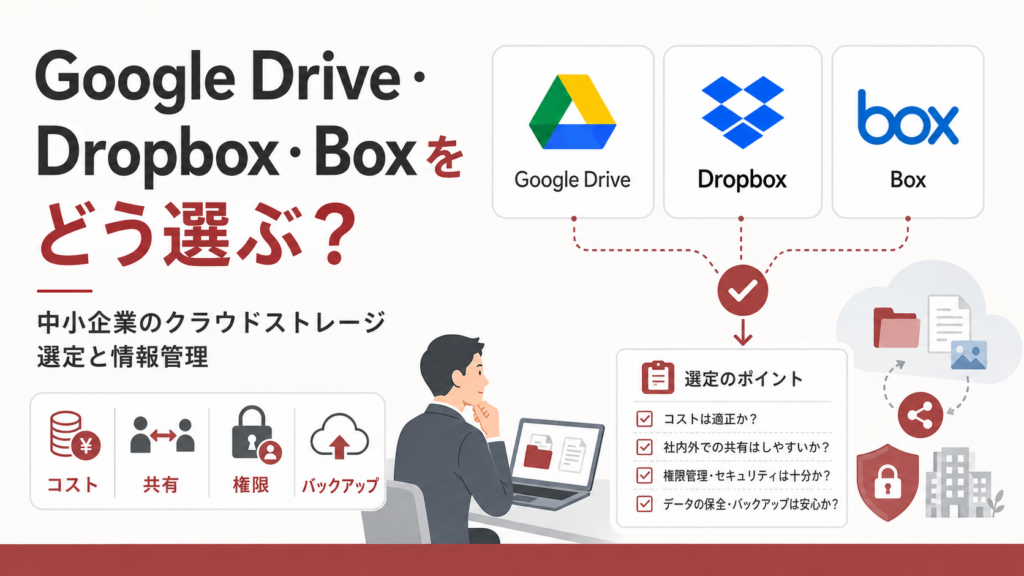
Google Drive、Dropbox、Box。
いずれもインターネット上にファイルを保存し、複数のパソコンやスマートフォンから利用できる「クラウドストレージ」です。
しかし、会社で利用するサービスを選ぶときに、「どれが一番安いか」「どれが一番容量が大きいか」だけで決めるのはおすすめできません。
会社のファイル管理では、保存容量だけでなく、利用人数、権限管理、社外共有、退職者対応、バックアップ、将来の社員増加まで考える必要があるからです。
この記事では、Google Drive・Dropbox・Boxの違いを、単純な機能比較ではなく、中小企業が実際に会社として選定するときの視点から整理します。
※本記事は2026年8月時点の各社公式情報をもとにしています。料金、容量、プラン内容、復元期間などは変更される可能性があります。実際の契約時には各サービスの最新情報をご確認ください。
なぜ今、クラウドストレージを見直す必要があるのか
中小企業のIT環境を確認していると、長年の積み重ねによって複数の保存先が併存していることがあります。
- 昔からDropboxを契約している
- Google Oneも契約している
- Microsoft 365も契約している
- 社内にはNASが残っている
- 一部のファイルはパソコン本体にも保存されている
それぞれ導入した当時には理由があったとしても、現在の業務に本当にすべて必要とは限りません。
同じような機能に複数の料金を払っているケースがあります。
たとえば、Microsoft 365を契約していればOneDriveが利用できる場合があります。また、Google Oneを契約していればGoogle Driveの保存容量も拡張されています。
それにもかかわらず、「以前から使っているから」という理由だけでDropboxの有料契約も継続しているのであれば、現在の使い方を一度確認する価値があります。
1サービスあたりの料金は大きくなくても、こうした契約が積み重なると年間では無視できない金額になります。
新しいサービスを探す前に、まず「現在すでに何を契約しているのか」を確認する。
これがクラウドストレージ見直しの第一歩です。
最初に確認するべきなのは「サービス」ではなく「現在の運用」
Google Drive、Dropbox、Boxの比較表を見る前に、まず自社の状況を整理します。
- 利用者は何人か
- 利用するPCは何台か
- 現在のデータ容量はどれくらいか
- 3年後にどの程度まで増えそうか
- Excel、Word、PDF、画像、動画など何を扱うのか
- 社外とのファイル共有はあるか
- 顧客からファイルを受け取ることはあるか
- 部署や社員ごとのアクセス制限が必要か
- 誰がどのファイルを操作したのか確認する必要があるか
- NASやWindowsファイルサーバーを使用しているか
- 誤削除した場合、何日前まで戻せればよいか
- 現在何のクラウドサービスに料金を払っているか
- 退職者や担当変更が発生した場合に誰がデータを引き継ぐのか
ここが決まっていなければ、どれだけ詳しく機能比較をしても、「自社にとって何が必要なのか」は判断できません。
Google Driveの特徴
「Google Drive」「Google One」「Google Workspace」は分けて考える
Googleのサービスで特に分かりにくいのが、次の3つの違いです。
- 無料のGoogleアカウント
- Google One
- Google Workspace
通常のGoogleアカウントには、Google Drive、Gmail、Googleフォトなどで共用する最大15GBの無料ストレージがあります。
Google Oneは、個人のGoogleアカウントで利用できる保存容量を100GB以上などへ拡張するサービスです。Google自身もGoogle Oneを個人アカウント向けのサービスとして案内しています。
一方、Google Workspaceは職場や組織向けのサービスです。
2026年8月時点では、Google WorkspaceのBusiness Starterはユーザー1人あたり30GB、Business Standardは2TB、Business Plusは5TBのストレージプールが提供され、ユーザー管理やセキュリティ管理などの組織向け機能が用意されています。
1人で利用する会社ならGoogle Oneでも合理的な場合がある
では、会社でGoogle Oneを使うのは不適切なのでしょうか。
必ずしもそうではありません。
たとえば、次のような環境です。
- 実質的な利用者は1人
- 会社のデスクトップPCとノートPCなど2~4台で利用
- Excel、Word、PDFが中心
- データ容量は数GB程度
- 外部ユーザーとの複雑な共有はない
- すでにGoogle Oneを契約している
このような小規模な環境であれば、Google Driveへ集約することで十分運用できるケースがあります。
単にExcelファイルを複数PC間で同期するためだけに別のクラウドストレージへ追加料金を払っているのであれば、契約を整理できる可能性があります。
「会社利用だから必ず法人向けの上位プラン」ではありません。
現在必要な管理レベルに合わせることが重要です。
Google Drive for desktopでPC間のファイル同期ができる
WindowsやMacには「Google Drive for desktop(パソコン版Googleドライブ)」をインストールできます。
Google Drive for desktopには、主にクラウド上のファイルを必要に応じて利用する「ストリーミング」と、クラウドとパソコンの両方へファイルを保持する「ミラーリング」という考え方があります。
たとえば、次のような使い方ができます。
↓
Google Driveへ同期
↓
ノートPCから同じファイルを利用
利用者が1人で、単純なファイル同期が目的なのであれば、これだけで十分な会社もあります。
社員が増えたらGoogle Workspaceを検討する
利用者が複数になってくると話が変わります。
社員それぞれが個人Googleアカウントを作り、会社のファイルを各自が所有する運用では、退職や担当変更の際に管理が難しくなります。
Google Workspaceには管理者によるユーザー管理やセキュリティ管理があります。また、共有ドライブではファイルを特定の個人ではなく、組織に所属させることができます。
共有ドライブ内のファイルは、作成した社員が退職した場合でも組織に残ります。
社員が増えたら、「個人所有のデータ」から「会社が管理するデータ」への切り替えを検討する。
Dropboxの特徴
Dropboxはクラウドストレージの中でも、特にPC間のファイル同期、ファイルの受け渡し、復元を重視する場合に強みがあります。
複数PCで同じファイルを利用する環境では、長年Dropboxを使い続けている企業も少なくありません。
Dropbox Transfer
Dropbox Transferは、相手と共同編集するためではなく、ファイルを相手へ「渡す」ことを目的とした機能です。
相手がDropboxアカウントを持っていなくても受け取ることができます。
2026年8月時点では、無料のBasicでも最大2GBのTransferを利用でき、有料プランではより大きな容量に対応します。プランによっては100GB、Enterpriseでは最大250GBまで対応する構成があります。
動画、設計データ、大量の画像などを顧客へ送る機会が多い会社では、Dropboxの強みになります。
ファイルリクエスト
Dropboxには、相手からファイルを送ってもらう「ファイルリクエスト」があります。
相手側はDropboxアカウントを持っていなくてもファイルをアップロードできます。
無料のBasic、Plus、Familyでは1ファイル2GBまで、Professionalや法人向けの対象プランでは最大250GBのファイルを受け取ることができます。
「自社から送る」だけでなく、「顧客から大きなファイルを受け取る」ことが多い会社では、Dropboxの使いやすさが生きます。
バージョン履歴と削除ファイルの復元
Dropboxの大きな特徴の一つが復元機能です。
2026年8月時点では、プランによって以前のバージョンへ戻せる期間が異なります。
| Dropboxプラン | バージョン履歴・復元期間の目安 |
|---|---|
| Basic・Plus・Family | 30日 |
| Professional・Essentials・Standard・Business | 180日 |
| Advanced・Business Plus・Enterprise | 365日 |
「昨日上書きしてしまったExcelを戻したい」「数週間前に削除したファイルを復元したい」といった場面では非常に有効です。
ただし、復元期間が長ければ長いほど必ず良いというわけではありません。
自社では何日前まで戻せる必要があるのかを確認し、その要件と契約プランを合わせるべきです。
Dropbox Backup
Dropboxには通常のファイル同期とは別に「Dropbox Backup」があります。
パソコン内のファイルやフォルダをクラウドへバックアップし、PC故障などの際に復元するための機能です。
これは通常の「Dropboxフォルダを複数PCで同期する」機能とは分けて考える必要があります。
1人でExcelを同期するだけなら、有料Dropboxが必要とは限らない
Dropboxは優れたサービスですが、次のような環境では有料契約の必要性を一度確認した方がよいでしょう。
- 利用者1人
- Excel中心
- 数GB程度
- PC2~4台
- 大容量Transferを使わない
- 長期間のバージョン復元も不要
この場合、Dropbox有料契約の機能を十分使っていない可能性があります。
すでにGoogle OneやMicrosoft 365など別のストレージを契約しているのであれば、一度比較する価値があります。
「昔からDropboxを使っているから」だけで契約を継続するのではなく、現在の利用目的に対して料金が妥当なのかを見ることが重要です。
Boxの特徴
BoxもGoogle DriveやDropboxと同じようにファイルをクラウドへ保存できます。
しかし、Boxを単純に「容量の大きいクラウドストレージ」と見ると、本来の特徴が分かりにくくなります。
Box Business以上は「情報管理基盤」として考える
2026年8月時点でBox Businessはストレージ容量無制限、1ファイル5GBまで、50世代のバージョン履歴を提供しています。
Business Plusでは1ファイル15GBまでとなり、外部コラボレーターも無制限になります。
また、Boxの法人向けプランには管理コンソールをはじめとした組織管理機能があります。
したがってBox Business以上は、単純なクラウドディスクではなく、
会社の情報をどこに置き、誰にどこまで見せ、誰が何をしたかを管理するための基盤
として評価する方が実態に近いサービスです。
部署・役割ごとの権限管理
Boxでは、フォルダごとにユーザーやグループを割り当て、アクセス権限を設定できます。
法人向けでは、共同所有者、編集者、ビューアー、アップローダーなど複数の権限レベルを使い分けることができます。
たとえば、次のような管理が考えられます。
- 経理フォルダ:経理担当と役員だけ
- 営業フォルダ:営業部だけ
- 顧客Aフォルダ:担当社員+顧客
- 全社資料:全社員は閲覧のみ
利用者が増えるほど、この「誰がどこまで見られるか」の設計が重要になります。
操作履歴と監査
Box Business以上では、管理者向けレポートを利用してユーザーやファイルの操作状況を確認できます。
ユーザーアクティビティレポートでは、ユーザー、グループ、フォルダ、ファイル、操作内容、期間などで絞り込んで確認できます。
これは、
- 誰がファイルを削除したのか
- 誰がいつアクセスしたのか
- 社外共有がどのように行われているのか
といった情報を把握したい企業にとって重要です。
単純なファイル保管と、企業としての情報管理との違いがここにあります。
セキュリティとコンプライアンス
Boxは企業向けのセキュリティ・コンプライアンスを大きな特徴としています。
公式情報では、ISO 27001、ISO 27017、ISO 27018、SOC 1・2・3、ISMAPなど、多数の認証・基準への対応が公開されています。
また、アクセス管理、多要素認証、共有リンク制御、監査ログなど、企業が情報を統制するための機能が用意されています。
ただし「高機能だからBoxを選べばよい」という意味ではありません。
利用者1人、データ1GB、ExcelをPC2台で同期するだけの会社では、こうした高度な管理機能が過剰になる可能性もあります。
NASやWindowsファイルサーバーを廃止したい場合
Boxの価値が出やすい用途の一つが、NASやWindowsファイルサーバーからのクラウド移行です。
ただし、単に「NASのファイルを全部Boxへコピーする」だけでは、本来の移行とはいえません。
本来は、次のような項目まで再設計する必要があります。
- 部署ごとのフォルダ構成
- アクセス権限
- 社外共有
- データ所有者
- 退職者処理
- 保管ルール
- 操作履歴
- バックアップ
このように、ファイルサーバーを単にクラウドへ移すのではなく、会社の情報管理そのものを再設計する場合には、Boxの強みが出てきます。
もちろん、Google Workspaceの共有ドライブやDropboxのチーム向け機能でもファイルサーバーを置き換えられる企業はあります。
重要なのは「NASを廃止するならBox」と決めることではなく、必要な管理レベルを確認することです。
Google Drive・Dropbox・Boxを利用シーン別に比較
クラウドストレージは、単純な○×ではなく、実際の利用場面で比較する方が分かりやすくなります。
| 利用シーン | Google Drive | Dropbox | Box |
|---|---|---|---|
| 1人・低容量 | ◎ 無料15GBでも対応可能 | ○ Basicは2GB | ○ Individualは10GB |
| 1人・複数PCでExcel同期 | ◎ | ◎ 特に得意 | ○ |
| Googleサービス中心 | ◎ | ○ | ○ |
| 大容量ファイルを顧客へ送る | ○ | ◎ Transferが強い | ○ |
| 顧客からファイルを受け取る | ○ | ◎ ファイルリクエスト | ◎ 外部共有・コラボレーション |
| 複数社員で利用する | ◎ Workspace | ◎ チーム向けプラン | ◎ Business以上 |
| 退職者を含めた組織管理 | ◎ Workspace | ◎ チーム管理 | ◎ |
| NAS・ファイルサーバーを廃止 | ◎~○ | ○ | ◎ 統制重視の場合 |
| 詳細な権限管理 | ○~◎ | ○~◎ | ◎ |
| 操作履歴・監査を重視 | ○~◎ | ○~◎ | ◎ |
| コンプライアンス重視 | ○~◎ | ○~◎ | ◎ |
| 管理を簡単にしたい小規模企業 | ◎ | ◎ | △ 要件次第 |
重要なのは、どのサービスにも得意分野があることです。
1人~少人数・低容量なら、まずシンプルな構成を優先する。
一方で、人数が増え、権限管理、外部共有、監査、退職者管理が必要になるほど、組織管理機能の重要性が上がります。
実際によくある中小企業のケース
- 利用者1人
- 会社デスクトップPC+持ち歩きノートPC
- Excel中心
- データ約8GB
- Google One契約済み
- Dropboxにも料金を払っている
このケースでDropboxを使用している目的が、2台のPCでExcelファイルを同期するだけであれば、Google Driveへの一本化を検討する余地があります。
通常のGoogleアカウントでも最大15GB、Google Oneを契約していればさらに大きな容量を利用できるため、8GB程度のファイルであれば容量面では問題になりにくいでしょう。
Google Drive for desktopを両方のPCへ設定すれば、PC間同期も可能です。
そのため、Dropbox独自の大容量Transfer、ファイルリクエスト、長期間のバージョン履歴、Dropbox Backupなどを利用していないのであれば、
Google Driveへ移行し、Dropbox有料契約を解約することで、二重契約を解消できる可能性があります。
ただし、移行前にはDropbox内の全データ、共有リンク、復元が必要なファイル、同期完了状況を確認する必要があります。
- 利用者1人
- PC4台
- データ約1GB
- 主にExcelファイルを同期
- 社外共有はほぼない
この場合、Googleの無料15GBだけでも容量としては十分な可能性があります。
「仕事で使うから有料クラウドストレージが必要」とは限りません。
必要な機能が「自分の複数PCから同じファイルを使いたい」だけなら、無料サービスで要件を満たせる場合があります。
ただし、将来的に社員が増える、会社としてアカウントを管理する、重要データが増えるといった段階になれば、Google Workspaceなどへの移行を検討した方がよいでしょう。
小規模企業では、最初から大規模企業向けの仕組みを導入するのではなく、必要になった段階で移行するという考え方も重要です。
Excelファイルを同期するときの注意点
Google Drive、Dropbox、Boxのいずれを使う場合でも、PC上のExcelファイルを同期して利用するなら注意したいことがあります。
同じExcelファイルを複数PCから同時に編集しない。
特に、リアルタイム共同編集を前提としない通常のExcelファイルでは、このルールを基本にするのが安全です。
たとえば会社PCで「売上管理.xlsx」を開いたまま、ノートPCから同じファイルを編集すると、同期のタイミングによっては競合ファイルが作成されたり、意図しない内容で上書きされたりする可能性があります。
安全な運用は次の流れです。
↓
Excelを閉じる
↓
クラウドへの同期完了を確認
↓
別のPCで開く
利用者が1人であっても、複数PCを使う場合にはこのルールを決めておいた方が安全です。
「クラウド同期」と「バックアップ」は別物
クラウドストレージを導入すると、
「Google Driveに保存しているから、バックアップもできている」
と思われることがあります。
同期サービスの主な目的は、複数の場所で同じ最新状態を維持することです。
たとえばPC上でファイルを削除すると、その削除操作がクラウドへ同期され、さらに別のPCにも反映されることがあります。
同様に、ファイルがランサムウェアなどによって暗号化・改変された場合、その変更内容までクラウドへ同期される可能性があります。
Google Drive、Dropbox、Boxにはバージョン履歴や復元機能がありますが、それだけを唯一のバックアップ手段にするべきではありません。
重要な会社データであれば、別系統のバックアップも検討します。
- 外付けSSD
- NAS
- バックアップ専用クラウド
- 世代管理されたバックアップ
- オフラインまたは別アカウントへのバックアップ
米国CISAも、ランサムウェア対策として重要データのオフラインバックアップや、本番環境から分離されたバックアップを維持し、復元テストを行うことを推奨しています。
「クラウドにあるから安全」ではなく、「そのクラウドのデータが使えなくなったとき、別の場所から戻せるか」で考えることが重要です。
社長や担当者個人のアカウントに会社データを置き続けてよいのか
小規模企業では、
- 社長個人のGmailアドレスでGoogle Driveを使っている
- 担当者個人のDropboxに会社データが入っている
といったケースも珍しくありません。
利用者が1人である間は、大きな問題が起こらないかもしれません。
しかし会社が成長すると、次のような問題が発生する可能性があります。
- 担当者が退職する
- 担当部署が変わる
- アカウントがロックされる
- パスワードが分からなくなる
- 二段階認証に使用していた端末がなくなる
- 誰がデータを所有しているのか分からない
- ファイルの引き継ぎができない
会社の重要データが、「会社の管理下」ではなく「特定個人のアカウントの中」にだけ存在している状態は、長期的にはリスクになります。
社員が複数になってきた段階では、
- Google Workspace
- Dropboxのチーム向けプラン
- Box Business以上
など、管理者がユーザーやデータを組織として管理できる仕組みを検討する価値があります。
Google Workspaceの共有ドライブではファイルを組織に所属させることができ、Dropboxのチームアカウントにも退職者のファイルを別メンバーへ移行する仕組みがあります。
中小企業がクラウドストレージを選ぶときの14項目
クラウドストレージを見直す場合、最低でも次の項目を確認することをおすすめします。
| 確認項目 | 確認する内容 |
|---|---|
| 利用人数 | 現在何人で使うのか |
| PC台数 | 何台から同期・アクセスするのか |
| 現在の容量 | 現在何GB・何TBあるのか |
| 3年後の容量 | 写真・動画・図面などで増える可能性はあるか |
| ファイル形式 | Excel中心か、動画・CADなど大容量データもあるか |
| 社外共有 | 顧客や取引先との共有があるか |
| ファイル受け取り | 顧客から大容量ファイルを受信するか |
| 復元期間 | 何日前の状態まで戻す必要があるか |
| 権限管理 | 部署・役職ごとのアクセス制限が必要か |
| 操作履歴 | 誰が何をしたか確認する必要があるか |
| バックアップ | クラウド以外に復元できるコピーがあるか |
| 既存契約 | Microsoft 365、Google One、Dropboxなどと重複していないか |
| コスト | 月額だけでなく年間総額はいくらか |
| 将来運用 | 退職・担当変更・社員増加へ対応できるか |
クラウドストレージは、一度導入すると何年も使い続ける可能性があります。
そのため、現在だけではなく、3年後にも無理なく管理できるかを見ることが大切です。
「一番高機能なサービス」ではなく「必要十分なサービス」を選ぶ
Google Drive、Dropbox、Boxには、それぞれ優れた機能があります。
しかし、株式会社ITAでは、高機能だから導入するという選び方ではなく、現在の会社に必要な機能かどうかを見ることが重要だと考えています。
利用者1人、データ1GBの会社に、高度なコンテンツガバナンスが必要とは限りません。
反対に、社員が複数いて、顧客情報や契約書を扱い、部署ごとの権限管理や監査が必要な会社が、特定個人の無料Google Driveだけで運用することにも無理があります。
大切なのは、会社の規模と運用目的に合わせることです。
Google Drive
1人~少人数・低容量・Google中心の環境で有力です。
小規模ならシンプルに始めやすく、組織管理が必要になればGoogle Workspaceへ移行できます。
Dropbox
PC間のファイル同期・大容量ファイルの受け渡し・復元を重視する場合に適しています。
Transferやファイルリクエストなど、ファイルの受け渡しにも強みがあります。
Box
組織的な文書管理・権限・監査・セキュリティを重視する場合に強みがあります。
NASやファイルサーバーから情報管理基盤を再設計する場合にも検討価値があります。
ただし、これは絶対的な分類ではありません。
Google Workspaceにも組織管理機能がありますし、Dropboxの法人向けプランにも管理・監査機能があります。Boxにも小規模向けのプランがあります。
まとめ|クラウドストレージを増やす前に、まず契約を棚卸しする
中小企業では、長年IT環境を使い続けるうちに、Google Drive、Dropbox、OneDrive、NAS、ファイルサーバーなどが少しずつ増えていきます。
その結果、
- どこに何があるのか分からない
- 同じようなサービスに何重にも料金を払っている
という状態になることがあります。
新しいクラウドストレージを導入する前に、一度、現在契約しているサービスと、実際に使っている機能を棚卸ししてみてください。
- 使っていない契約があれば減らす
- 無料プランで十分なら無理に有料化しない
- 社員が増えて個人アカウント管理に限界が来たら、組織向けサービスへ移行する
- NASやファイルサーバーの管理負担が大きくなったら、クラウドへの移行を検討する
このように、必要になった段階で必要な仕組みへ移行する方が、小規模企業では管理しやすく、コストも抑えやすくなります。
株式会社ITAでは、特定のクラウドストレージを販売することを前提にするのではなく、現在の利用人数、PC台数、データ容量、既存契約、バックアップ、社外共有、将来の運用まで確認したうえで、必要なサービスを判断することが重要だと考えています。
クラウドストレージの見直しも、この考え方から始めることをおすすめします。
参考情報・公式情報
クラウドストレージを増やす前に、現在のIT環境を整理しませんか
Google Drive、Dropbox、Boxのどれを導入するかだけでなく、現在契約しているサービス、NAS、バックアップ、アカウント管理まで含めて整理することで、不要な契約や管理の複雑化を減らせる場合があります。
株式会社ITAでは、中小企業の現在のIT環境を確認し、必要な仕組みを一緒に整理しています。