ChatGPT、Gemini、Claudeなどの生成AIツールは、文章作成、資料要約、メール文面の作成、アイデア出し、議事録整理、画像作成、プログラム作成など、さまざまな業務に活用できるようになりました。
中小企業の現場でも、AIを使うことで、日々の事務作業や情報整理を進めやすくなる場面が増えています。
ただ、AIツールは便利な反面、設定や使い方を確認しないまま業務で使い始めると、思わぬリスクにつながることがあります。
たとえば、会話内容がAIの改善に使われる設定になっていたり、メモリ機能に業務情報が残っていたり、外部アプリ連携によってメールやファイルにアクセスできる状態になっていたりする場合があります。
AIの回答をそのまま信用してしまう、重要な判断をAI任せにしてしまう、顧客情報や社内情報を安易に入力してしまうといった使い方にも、気をつけたいところです。
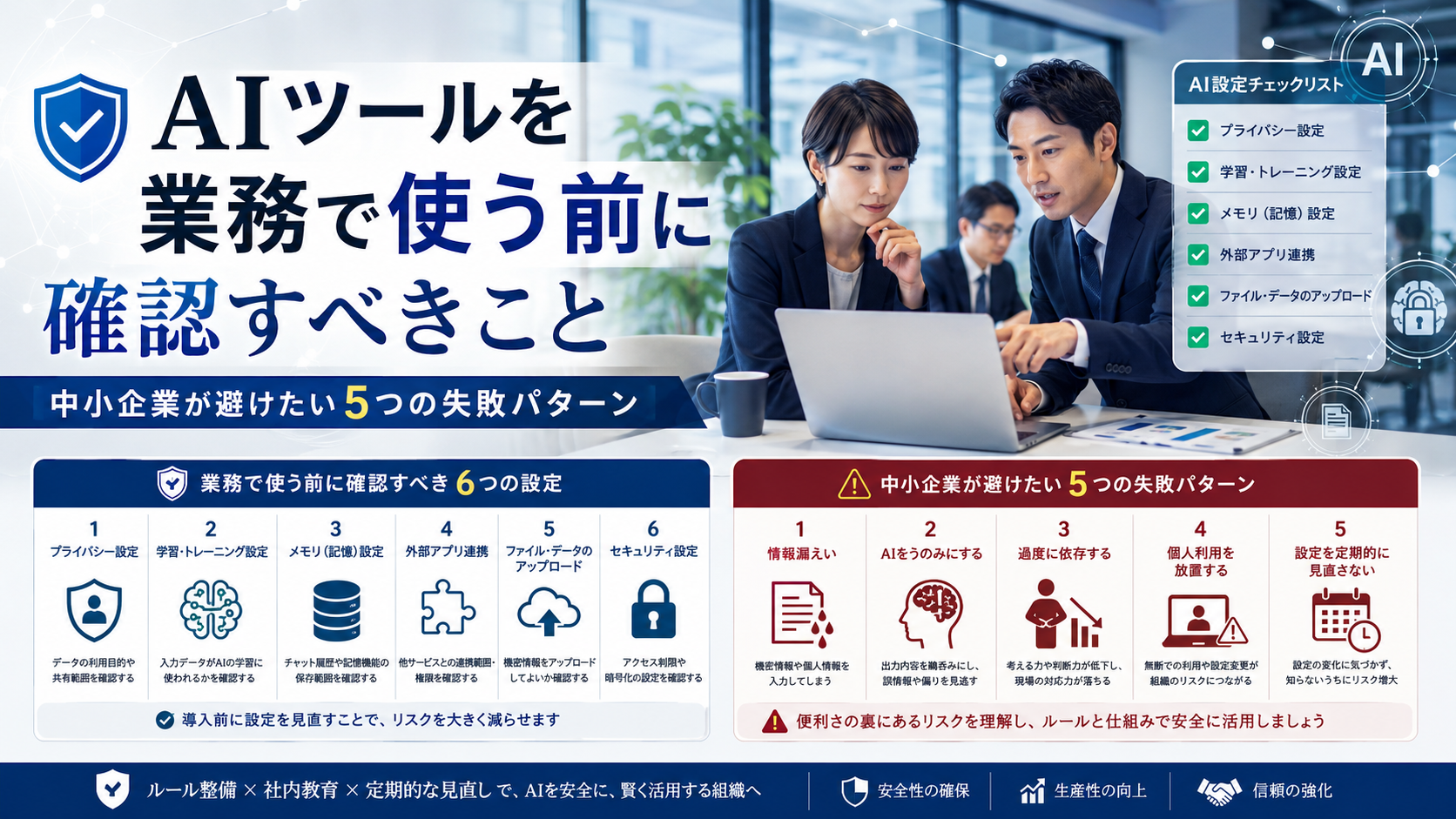
この記事では、中小企業がAIツールを業務で使う前に確認しておきたい設定と、AI時代に避けたい失敗パターンを整理して解説します。
AIツールを業務利用する前の設定確認が重要
AIツールを業務で使い始めるとき、多くの方は「どう質問すればよいか」「どの業務に使えるか」に目が向きます。
もちろん、プロンプトや活用方法も押さえておきたい部分です。
ただ、業務で使うなら、その前にAIツールの設定を確認しておきたいところです。
特に確認したいのは、次のような項目です。
- 会話内容がAIの改善や学習に使われる設定になっていないか
- 会話履歴やアクティビティが保存されるか
- メモリ機能がオンになっているか
- 音声入力や録音データが保存されるか
- ファイル添付時のデータ扱いはどうなっているか
- Gmail、Google Drive、カレンダーなどと連携していないか
- 業務用アカウントと個人用アカウントを分けているか
これらを確認しないまま使い始めると、会社の情報や顧客情報を不用意にAIへ入力してしまうことがあります。
AI活用を進めるなら、便利さだけを見るのではなく、設定と情報管理もセットで考えておくほうが安心です。
まず確認したい学習・改善への利用設定
AIツールを使う前にまず確認したいのは、入力した内容がAIサービスの改善やモデル学習に使われるかどうかです。
AIサービスによっては、個人向けアカウントの場合、会話内容がサービス改善に使われる設定になっていることがあります。
一方、法人向けプランやビジネス向けプランでは、標準で学習に使われない設計になっていることもあります。
中小企業で業務利用する場合は、次の点を先に確認しておくと安心です。
- どのAIツールを使っているか
- 個人向けプランか法人向けプランか
- 入力データがAI改善に使われる設定か
- 設定画面でオフにできるか
- 社内で利用するアカウントを統一するか
特に、顧客情報、見積情報、契約内容、社内資料、未公開情報などを扱う可能性がある場合は、個人アカウントへ安易に入力しない運用にしておきたいところです。
メモリ機能は便利だが、業務情報の扱いに注意
AIツールには、過去の会話やユーザーの好みを記憶し、次回以降の回答に反映するメモリ機能がある場合があります。
メモリ機能は、毎回同じ前提を説明しなくて済むため、うまく使うと便利です。
たとえば、会社の業種、文章のトーン、よく使う表現、業務上の方針などを覚えてくれれば、AIの回答も自社に合わせやすくなります。
ただし、業務で使う場合は気をつけたい点もあります。
顧客名、取引先情報、内部事情、個人情報、未公開情報などが記憶されると、後から意図しない形で回答に出てくることがあります。
メモリ機能を使う場合は、次の点を確認しておきましょう。
- メモリ機能がオンになっているか
- どの情報が保存されているか
- 不要なメモリを削除できるか
- 業務で記憶させてよい情報か
- 顧客情報や個人情報を記憶させていないか
メモリ機能は、使い方を決めておけば便利に活用できます。
ただし、会社として利用するなら、何を記憶させてよいかを先に決めておくほうが安心です。
外部アプリ連携は権限確認が必要
AIツールの中には、Gmail、Google Drive、Googleカレンダー、Slack、Notion、GitHub、コードエディタなど、外部サービスと連携できるものがあります。
外部連携を使うと、AIがメールやファイル、予定、プロジェクト情報などを参照しながら回答できるため、業務効率が上がる場合があります。
一方で、連携アプリにはアクセス権限が付与されます。
つまり、便利になる分、どの情報にアクセスできる状態なのかを把握しておく必要があります。
外部アプリ連携を使う場合は、次の点を確認しておきましょう。
- どのアプリが接続されているか
- どの情報へのアクセス権限があるか
- 不要な連携が残っていないか
- 個人アカウントと業務アカウントを混在させていないか
- 退職者や不要アカウントの連携が残っていないか
便利だからといって、何でも連携してしまうのは避けたいところです。
業務に必要な範囲に絞り、定期的に連携状況を確認しておくと安心です。
ファイル添付や資料読み込みにも注意する
最近のAIツールでは、PDF、Word、Excel、画像、スクリーンショットなどを読み込ませて、要約や分析を行えるものがあります。
これはとても便利ですが、業務で使う場合は特に扱いに注意したいところです。
ファイルには、本文だけでなく、顧客名、見積金額、契約条件、個人情報、社内情報、メタデータなどが含まれることがあります。
ファイルをAIにアップロードする前に、次の点を確認しておきましょう。
- そのファイルをAIにアップロードしてよいか
- 顧客情報や個人情報が含まれていないか
- 契約上、外部サービスにアップロードしてよい資料か
- アップロード後のデータがどのように扱われるか
- 業務用アカウントで利用しているか
特に、顧客資料、契約書、見積書、請求書、従業員情報、社内システム資料などは、安易にアップロードしない運用にしておくほうが安全です。
AIに資料を読ませたい場合は、個人名や会社名、金額などを伏せたサンプルデータで試す方法も使いやすいです。
AI時代に避けたい5つの失敗パターン
AIを業務で活用するうえでは、設定確認だけでなく、使い方にも気を配る必要があります。
ここからは、中小企業で避けたい5つの失敗パターンを見ていきます。
失敗パターン1:AIに機密情報をそのまま入力してしまう
まず注意したいのは、顧客情報や社内情報をそのままAIに入力してしまうことです。
業務の中で、AIに相談したくなる場面は多くあります。
たとえば、メール文面の作成、トラブル報告、契約書の確認、見積書の説明文作成、社内資料の要約などです。
ただ、その中に次のような情報が含まれている場合は注意が必要です。
- 顧客名や取引先名
- 住所、電話番号、メールアドレス
- 従業員情報
- 契約内容
- 見積金額や請求金額
- パスワードやAPIキー
- 社内システムの構成情報
- 未公開の事業計画
AIを使う場合は、固有名詞や金額を伏せる、架空のサンプルに置き換える、個人情報を削除するなど、入力前にひと手間かけることが大切です。
AI活用の第一歩は、何を入力してよいか、何を入力しないかを決めておくことです。
失敗パターン2:AIの回答をそのまま信用してしまう
AIの回答は自然で説得力があるため、一見すると正しいように見えることがあります。
ただし、AIの回答が必ず正しいとは限りません。
存在しない情報をもっともらしく答えたり、古い情報をもとに回答したり、文脈を取り違えたりすることがあります。
特に、次のような内容は慎重に扱いたいところです。
- 法律や制度に関する内容
- 税務や労務に関する内容
- 補助金や行政手続きに関する内容
- セキュリティ対策に関する内容
- 製品仕様や料金に関する内容
- 社外へ出す正式な文章
AIは下書きや整理には役立ちますが、最終判断まで任せる相手ではありません。
重要な内容は、公式情報、専門家、社内の責任者が確認する流れを残しておきましょう。
失敗パターン3:AI任せで考える力を失ってしまう
AIはとても便利なので、つい多くのことをAIに任せたくなる場面があります。
ただ、AIに任せやすいのは、下書き、要約、整理、案出し、比較、表現の調整などです。
会社としての判断、顧客への対応方針、事業上の意思決定、現場の事情を踏まえた調整は、人が担う必要があります。
AI任せが進みすぎると、次のような問題が起こりやすくなります。
- 自社の方針に合わない文章を使ってしまう
- 現場の事情を反映できない
- 顧客との関係性を考慮できない
- 担当者が内容を理解しないまま提出してしまう
- 判断責任の所在が曖昧になる
AIは考える力を手放すためのものではなく、人の判断を補助する道具として使うほうが現実的です。
「AIが出したから正しい」ではなく、「AIの案を人が確認して使う」という前提を社内で共有しておきたいところです。
失敗パターン4:個人任せでAI利用がバラバラになる
中小企業で起こりやすいのが、従業員が個人判断でAIツールを使い始めてしまうケースです。
会社として利用ルールを決めていないと、次のような状態になりがちです。
- 誰がどのAIツールを使っているか分からない
- 個人アカウントで業務情報を入力している
- 顧客情報を含む資料をアップロードしている
- 外部アプリ連携の権限を誰も確認していない
- 有料プランの契約状況が把握できない
これは、いわゆるシャドーAIの状態です。
シャドーAIを放置すると、情報漏えい、誤情報利用、アカウント管理不備、退職者対応漏れなどにつながることがあります。
AI利用を禁止するだけではなく、会社として使ってよい範囲を明確にしておくことが大切です。
会社が把握していないAIツールを従業員が業務利用するリスクについては、会社で勝手に生成AIを使う「シャドーAI」とは?中小企業が知っておきたいリスクと対策でも詳しく解説しています。
失敗パターン5:AI設定を一度確認して終わりにしてしまう
AIツールは、機能追加や仕様変更が頻繁に行われます。
以前はなかったメモリ機能、外部連携、音声機能、ファイル分析機能などが追加されることもあります。
そのため、一度設定を確認して終わり、という運用では不十分です。
業務でAIを使う場合は、定期的に設定を見直しておくほうが安心です。
たとえば、月に一度でも次のような確認をしておくと安心です。
- データ利用設定に変更がないか
- メモリに不要な情報が保存されていないか
- 外部アプリ連携が増えていないか
- 個人アカウントで業務利用していないか
- 社内ルールに違反する使い方がないか
- 使っていないAIサービスのアカウントが残っていないか
AI活用は、一度導入して終わりにしないことが大切です。
ツールの進化に合わせて、設定と社内ルールも見直していきましょう。
中小企業がまず整えたいAI利用ルール
AIツールを安全に業務活用するには、社内ルールを用意しておくと運用しやすくなります。
最初から細かい規程を作り込む必要はありません。
まずは、次のような基本ルールから始めると現実的です。
- 業務で使ってよいAIツールを決める
- 個人情報や顧客情報を入力しない
- 契約書や見積書などは安易にアップロードしない
- AIの回答は必ず人が確認する
- 外部公開する文章や画像は社内確認する
- AI設定や連携アプリを定期的に確認する
- 有料プランや法人プランの利用を検討する
AIを安全に使うには、技術的な設定だけでなく、社内の運用ルールも欠かせません。
「禁止」ではなく、「安全に使える範囲を決める」という考え方で整理すると進めやすくなります。
自社に合うAIツールの選び方を確認したい場合は、中小企業向けの業務で使えるAIツールもあわせてご覧ください。
AI設定と運用ルールのチェックリスト
AIツールを業務で使う前に、次の項目を確認してみてください。
- 会話内容がAI改善やモデル学習に使われる設定になっていないか
- 会話履歴やアクティビティが保存されるか
- メモリ機能がオンになっているか
- 不要なメモリが保存されていないか
- 音声入力や録音データが保存されるか
- ファイル添付時のデータ扱いを確認しているか
- 外部アプリ連携が有効になっていないか
- 不要な連携が残っていないか
- 業務用アカウントと個人用アカウントを分けているか
- 社内でAI利用ルールを共有しているか
- AIの回答を人が確認する運用になっているか
- 入力禁止情報を社内で共有しているか
すべてを一度に完璧に整える必要はありません。
まずは、学習設定、メモリ、外部連携、入力禁止情報、確認ルールの5つから整えると進めやすいです。
AIは怖がるより、正しく管理して使うことが大切
AIツールには、たしかにリスクがあります。
ただ、リスクがあるから使わないという判断だけでは、業務効率化の機会を逃してしまいます。
大切なのは、AIを怖がることではなく、設定とルールを確認したうえで安全に使える状態にすることです。
中小企業では、AIを使うことでメール作成、資料整理、議事録作成、ブログ記事作成、マニュアル作成などの負担を減らせる場面があります。
ただし、会社情報や顧客情報を守るためには、AI利用を個人任せにせず、会社として管理する視点が必要です。
AIは、使い方を整えれば中小企業にとって心強い業務改善ツールになります。
まずは、現在使っているAIツールの設定と、社内での使い方を見直すところから始めるのが現実的です。
まとめ
AIツールを業務で使う前には、学習設定、履歴、メモリ、音声入力、ファイル添付、外部アプリ連携などを確認しておきたいところです。
また、AI時代には、機密情報をそのまま入力する、AIの回答をそのまま信用する、AI任せで考える力を失う、個人任せで利用がバラバラになる、設定確認を一度きりで終わらせるといった失敗パターンにも気をつけたいところです。
AIはとても便利ですが、使い方を誤ると情報漏えいや誤情報利用、判断ミスにつながることがあります。
中小企業がAIを安全に活用するには、AIツールの設定確認と、社内の利用ルールづくりをセットで考えることが欠かせません。
禁止するだけではなく、どの業務で、どのAIツールを、どこまで使ってよいのかを明確にし、AIの出力は人が確認する運用にしておきましょう。
AIを正しく管理して使うことが、これからの中小企業の業務改善と情報管理を進めるうえで大切になります。
IT顧問のITAでは、中小企業のAI活用と情報管理を支援しています
IT顧問のITAでは、八王子市を中心に、中小企業・小規模事業所様のAI活用とIT環境整備をサポートしています。
「ChatGPTやGemini、Claudeを業務で安全に使いたい」
「AIツールの設定や連携アプリを確認したい」
「社内でAI利用ルールを作りたい」
「情報漏えいに注意しながらAIを活用したい」
このようなお悩みがありましたら、お気軽にご相談ください。
パソコン管理、クラウド管理、アカウント管理、セキュリティ対策、AI利用ルールの整備まで、 会社の状況に合わせて、無理のない形でサポートいたします。