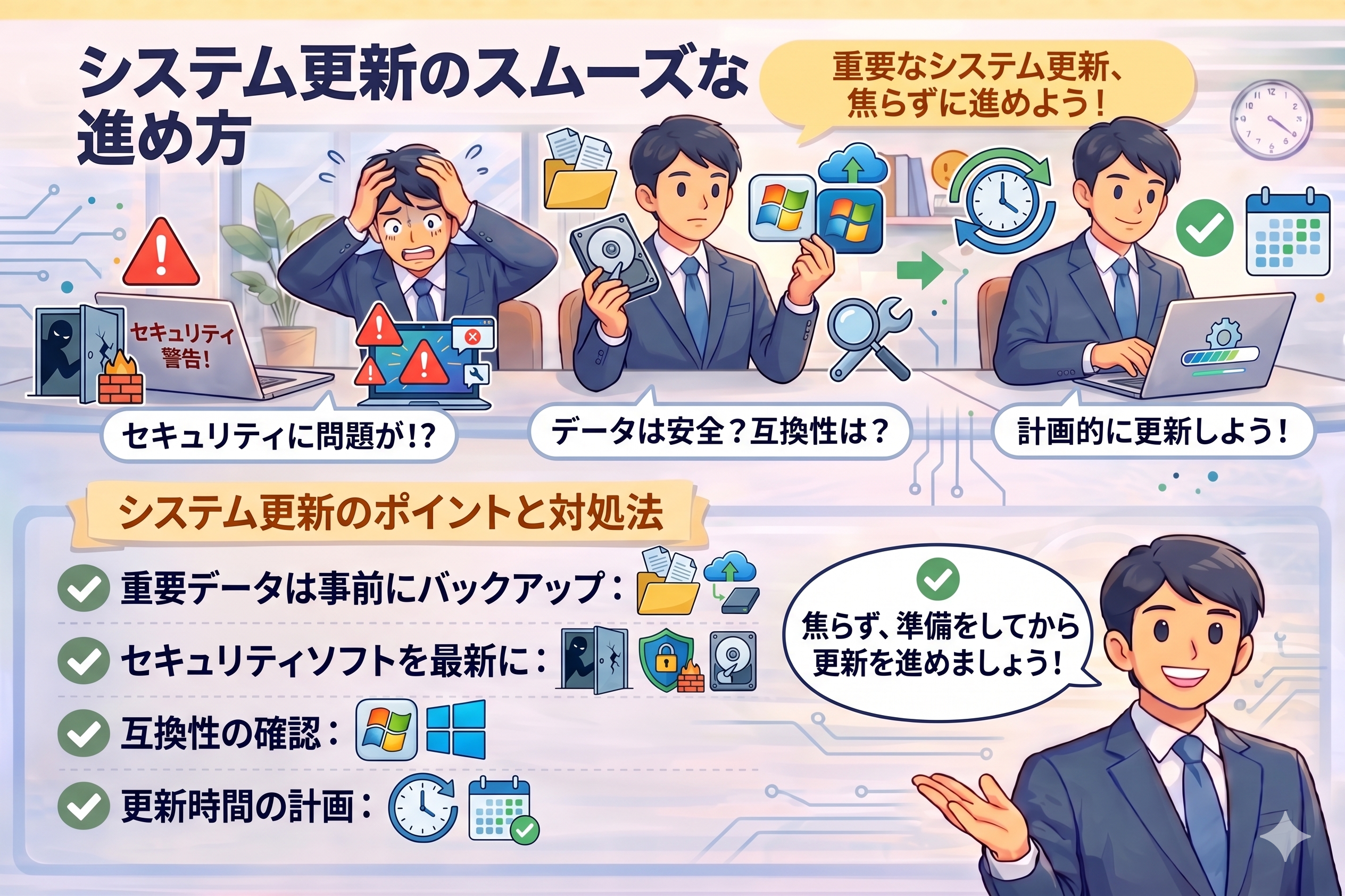
「Windowsアップデートはやっておけば安心」
そう思っていませんか?
確かにセキュリティ面では非常に重要ですが、運用を間違えると業務停止リスクにもなり得ます。
特に中小企業では、IT担当者不在のままアップデートを任せてしまい、トラブルに発展するケースが後を絶ちません。
この記事では、現場目線で「本当に注意すべきポイント」と「具体的な対策」を解説します。
目次
① アップデート直後の不具合は普通に起きる
Windowsアップデート後に発生する代表的なトラブル:
- プリンターが使えない
- 社内システムが動かない
- ネットワークに繋がらない
- アプリが起動しない
これは珍しい話ではなく、**毎月どこかで発生している“仕様に近い現象”**です。
対策
- 即日適用は避ける(1週間程度様子見)
- 業務PCは段階的に更新
- 重要端末は事前検証
② 勝手に再起動 → 業務停止のリスク
Windowsは条件によっては自動再起動を行います。
その結果:
- 作業中データ消失
- 夜間バッチ停止
- リモート接続切断
など、業務影響が発生します。
対策
- アクティブ時間の適切設定
- 再起動スケジュールの制御
- サーバー・業務PCは手動管理
③ ドライバ更新で機器が使えなくなる
アップデート時に自動でドライバが更新されることで、
- コピー機・プリンターが印刷不可
- 特定USB機器が認識しない
- 古い業務機器が非対応化
といった問題が発生します。
対策
- ドライバの自動更新を制御
- 重要機器は更新前に互換性確認
- 問題時はロールバックできる状態を維持
④ 大型アップデートは“別物”
年に1回程度の大型アップデート(機能更新)は、
通常の更新とは別物です。
- UI変更
- 設定リセット
- ソフトの非対応化
実質「軽いOS入れ替え」と考えた方が安全です。
対策
- 即適用しない(最低1ヶ月様子見)
- 業務アプリの動作確認
- バックアップ必須
⑤ バックアップなしは致命的
アップデート失敗時に起こる最悪のケース:
- 起動不能
- データ消失
- 復旧不可
このとき、バックアップがないと詰みます。
対策
- 自動バックアップの導入
- 外部保存(NAS / クラウド)
- 復元テストの実施
中小企業でよくある“危険な運用”
実際に多いのがこのパターン:
- 全PCが同時にアップデート
- 誰も管理していない
- トラブル時に対応できない
結果、
**「朝来たら全員仕事できない」**という事態になります。
安全なWindowsアップデート運用の基本
最低限これだけやれば事故は激減します:
- 更新タイミングを分ける(段階更新)
- 重要PCは後回し
- バックアップを自動化
- トラブル時の対応手順を用意
まとめ|“やること”より“やり方”が重要
Windowsアップデートは必要不可欠ですが、
「どう運用するか」でリスクが大きく変わります。
- やらない → セキュリティリスク
- やり方を間違える → 業務停止リスク
つまり重要なのは、
**「適切にコントロールすること」**です。
IT担当がいない企業様へ
- アップデート管理が不安
- トラブル時に対応できない
- 社内に詳しい人がいない
このような場合は、IT顧問による運用管理が有効です。
- 更新管理の最適化
- トラブル即対応
- 事前リスク回避
“止まらないIT環境”を構築できます。